voi快速部署教程
前言
随着信息技术的飞速发展和数字化转型的不断深入,云桌面技术以其高效、安全、易于管理的特点,逐渐成为现代办公与教育领域的重要选择。
为了提升办公效率、简化终端管理以及优化资源利用,我们设计并部署了适用于60人规模的 VOI云桌面解决方案。
下面是云教室部署基本要求:
| 组件 | 描述 |
|---|---|
| 路由器 | 为教室提供c类网,与学校大网隔离,防止网络干扰 |
| 交换机 | 推荐千兆企业交换机,满足镜像更新的带宽要求 |
| 服务器 | 部署voi服务端 |
| 教师机 | 教学管理 |
| 学生机 | 60台,voi客户机 |
网络规划:
| 设备 | ip |
|---|---|
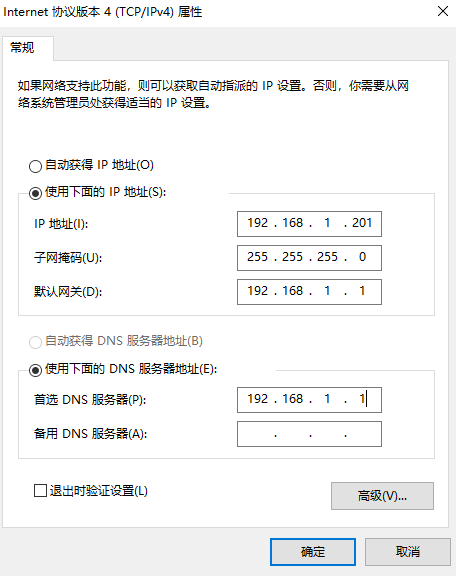
| 服务器 | 192.168.1.201 |
| 教师机 | 192.168.1.10 |
| 学生机 | 192.168.100-192.168.1.200 |
| 路由器 | DHCP范围192.168.1.100-192.1688.1.200 |
第一章:安装准备
1.1 服务器
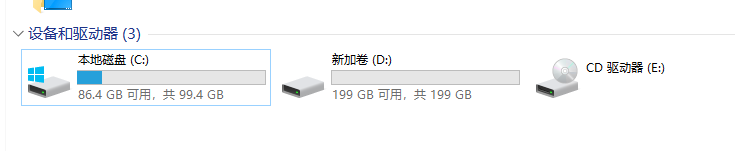
winserver2019,c盘100G,d盘200G(用来保存系统模板,推荐200G-500G)
1.2 客户机
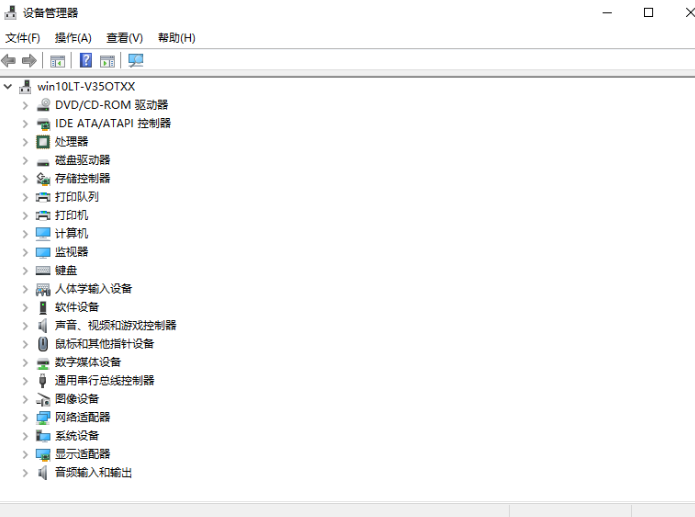
安装好win10系统和驱动
1.3 安装包
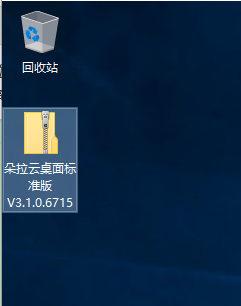
voi安装包拷贝到服务器上
1.4 服务器配置静态ip
第二章:服务端部署
2.1 安装voi服务端
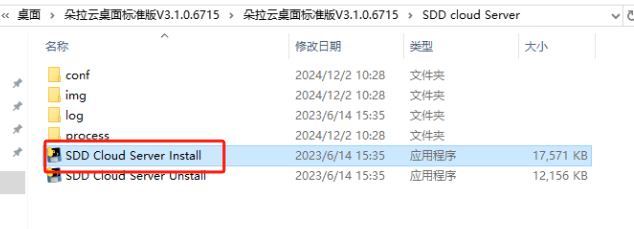
解压安装包,找到安装文件,右键管理员权限开始安装
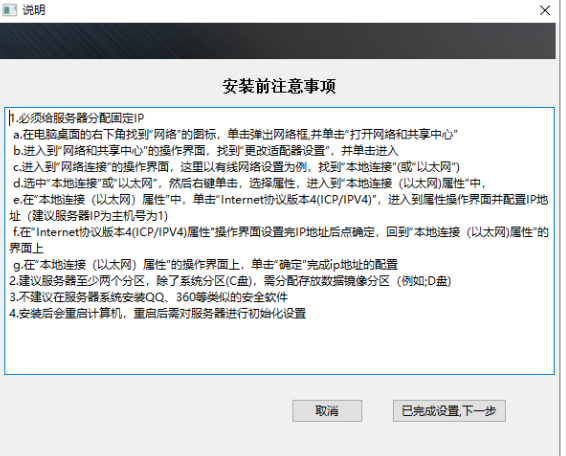
按照图示,前面已经配置过ip,下一步
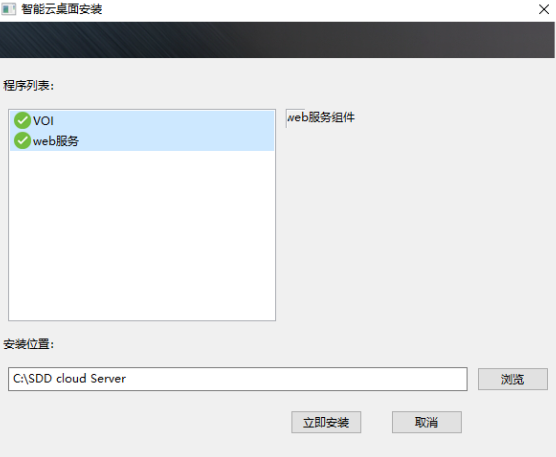
立即安装
下一步
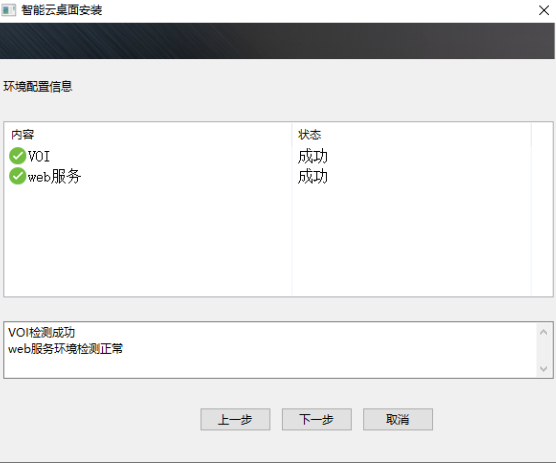
等待安装完成
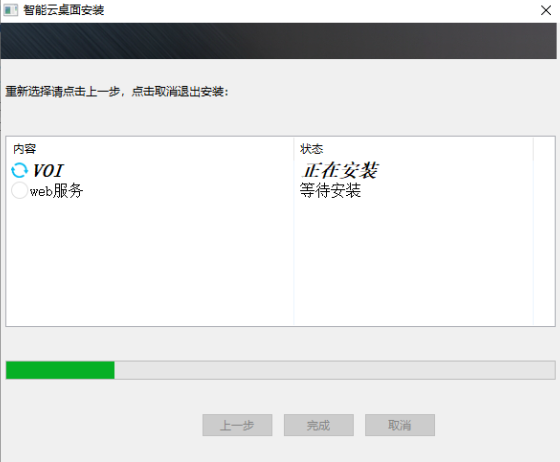
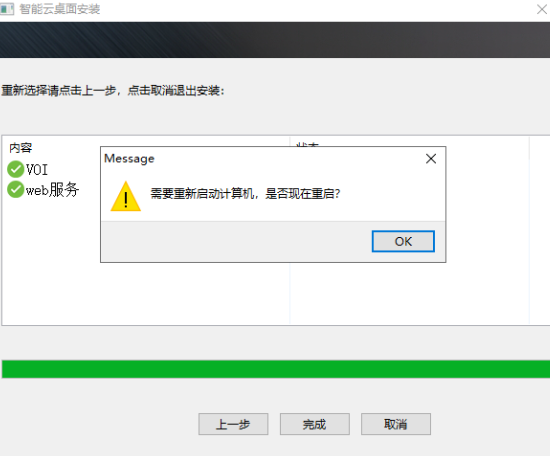
安装完成,重启服务器
2.2 初始化数据
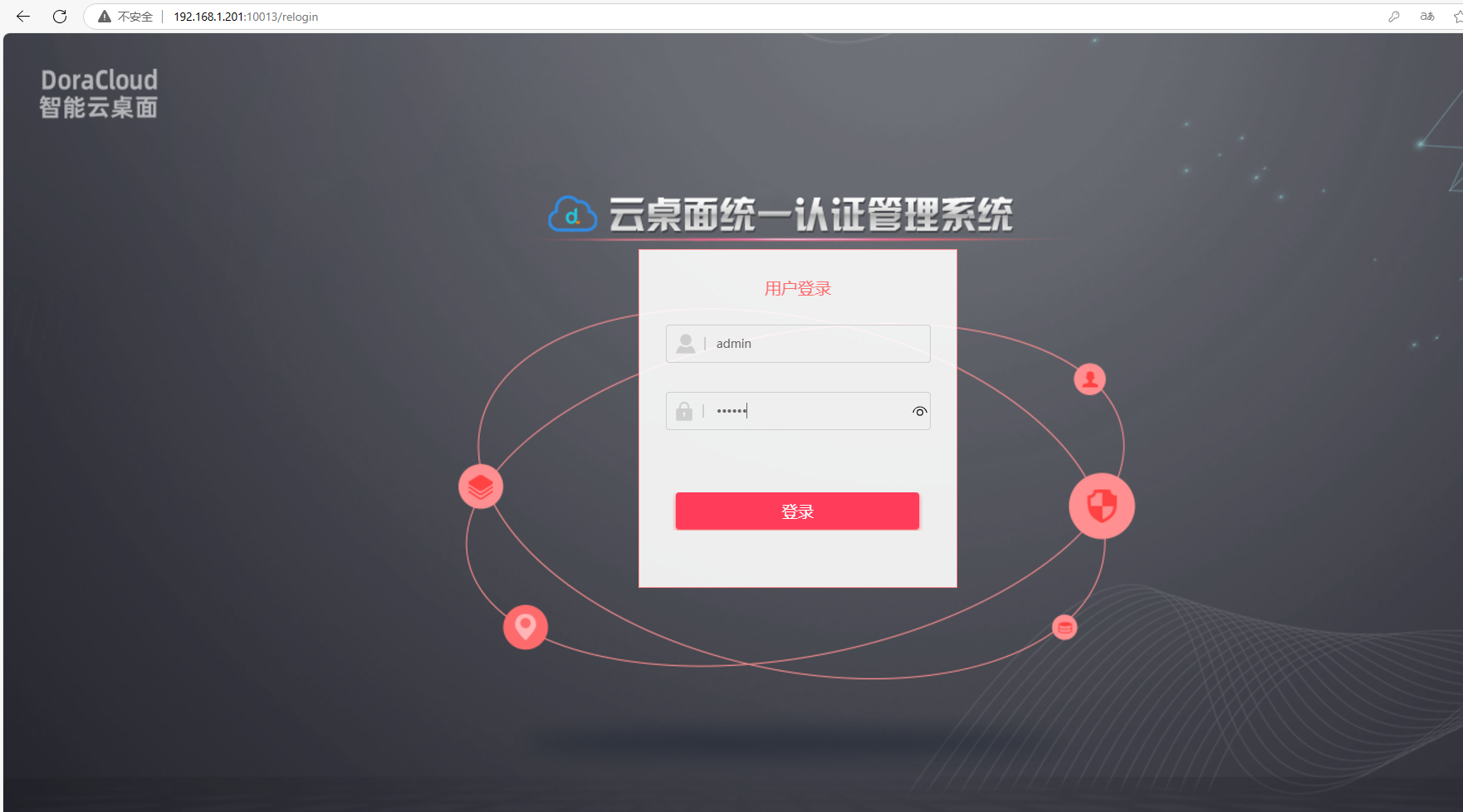
登录服务器,浏览器登录http://ip:10013,配置管理员密码,这里演示密码为:123456
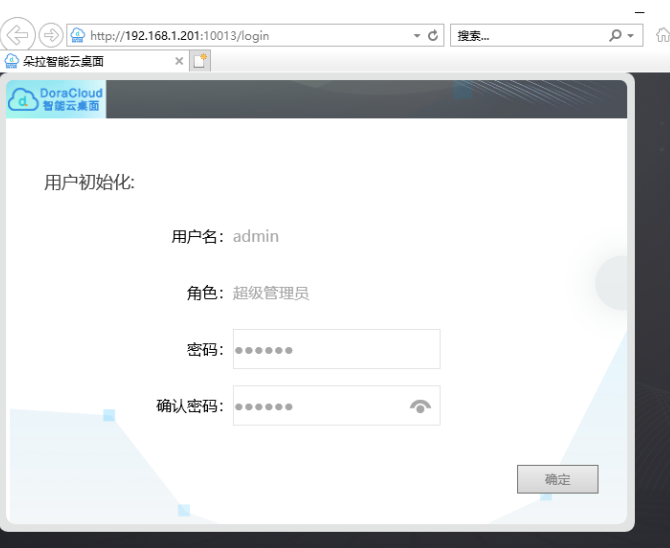
登录管理员账号:admin,密码:123456
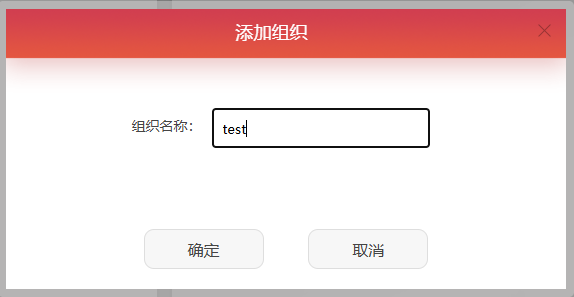
添加组织:test
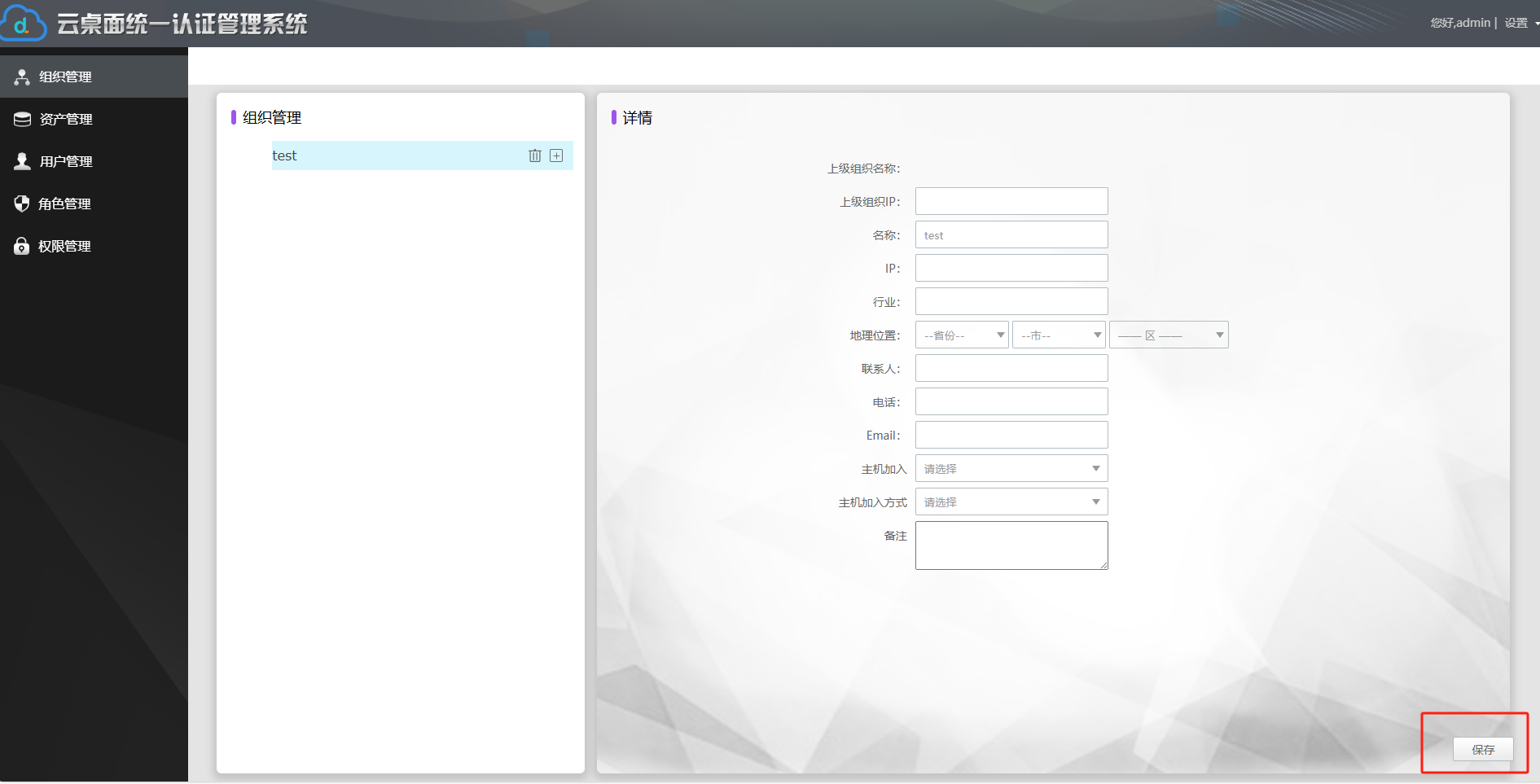
点击保存,更新组织信息
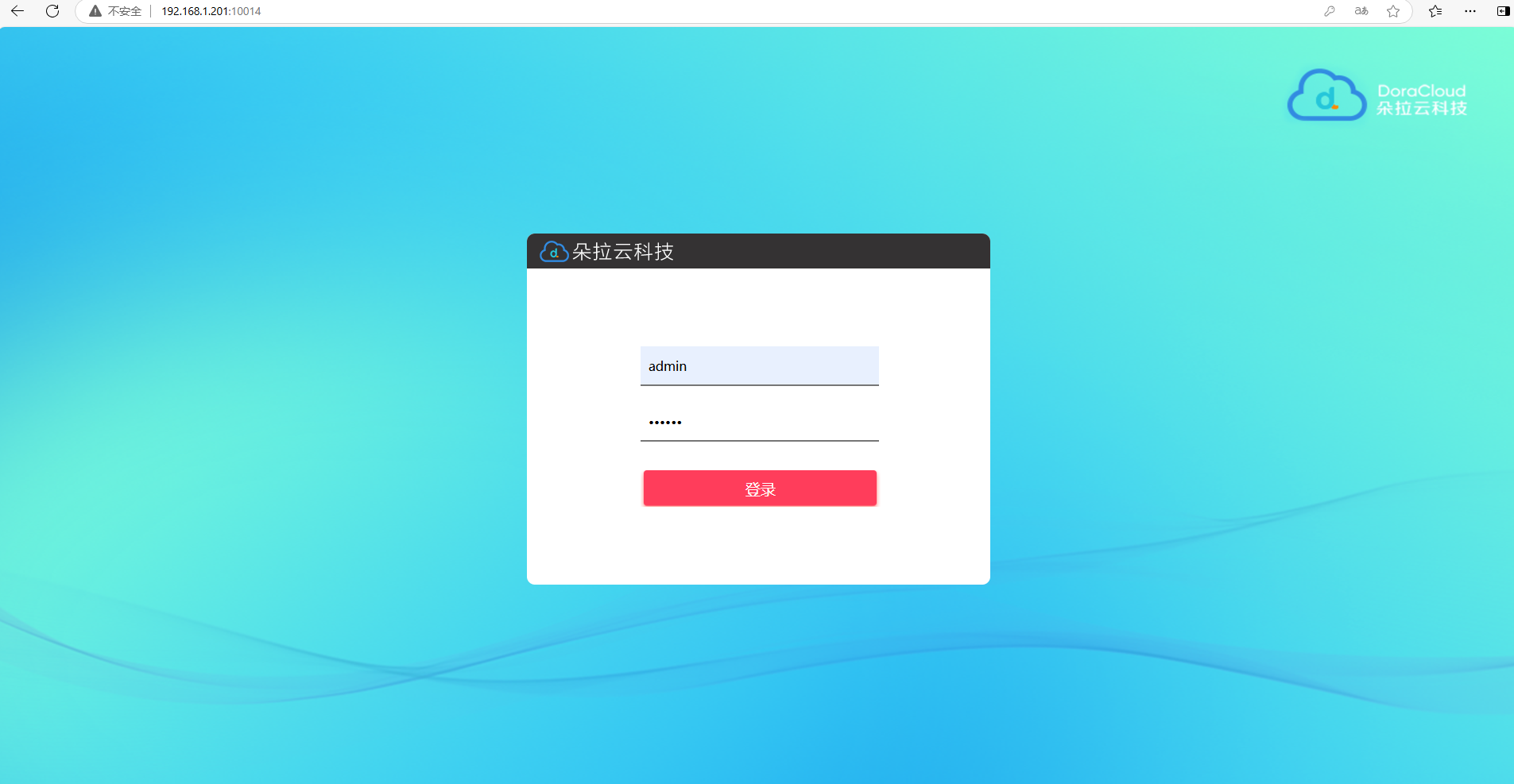
浏览器登录http://ip:10014,配置管理员密码,这里演示密码为:123456
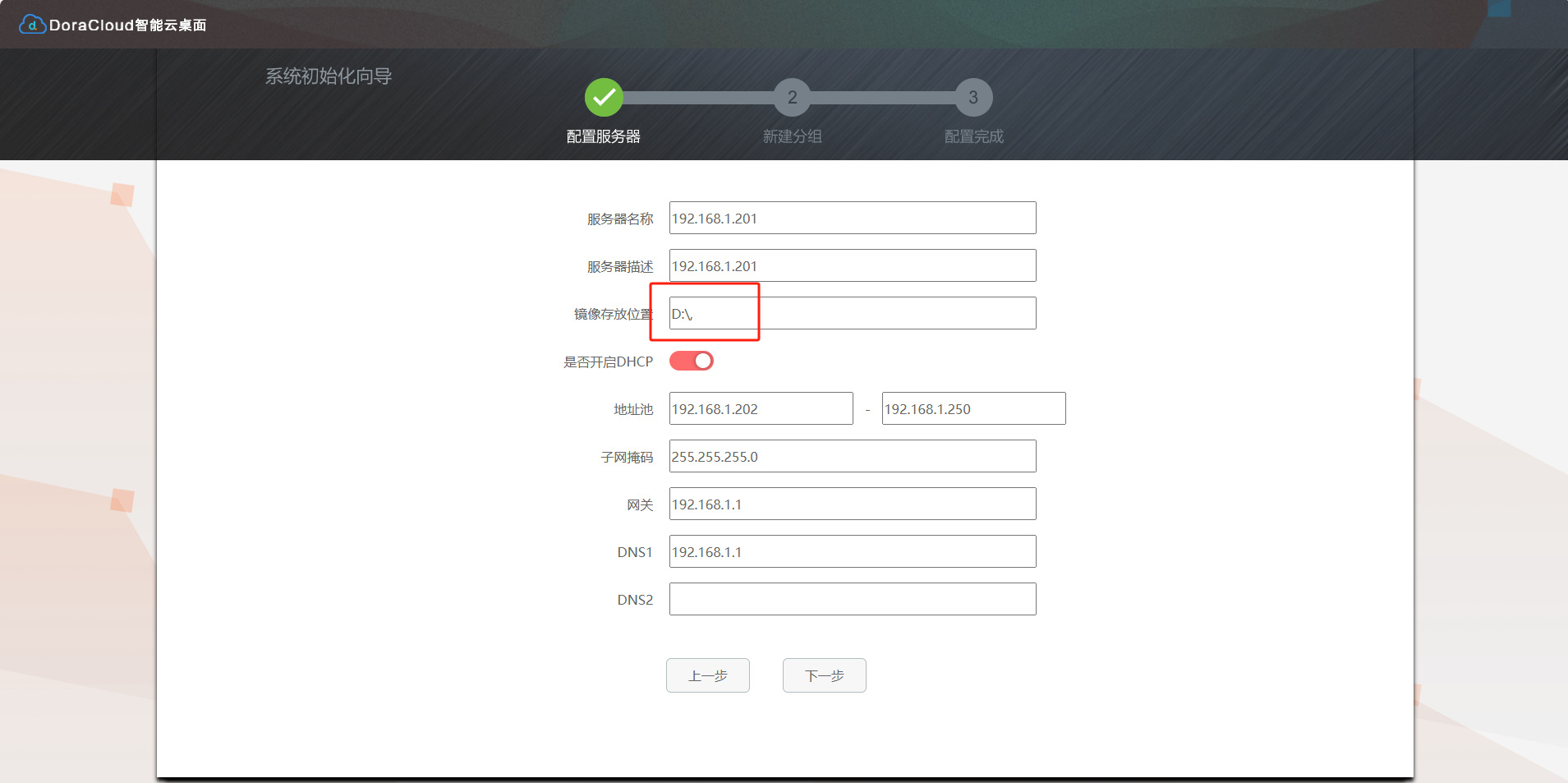
选中d盘作为存储盘,下一步
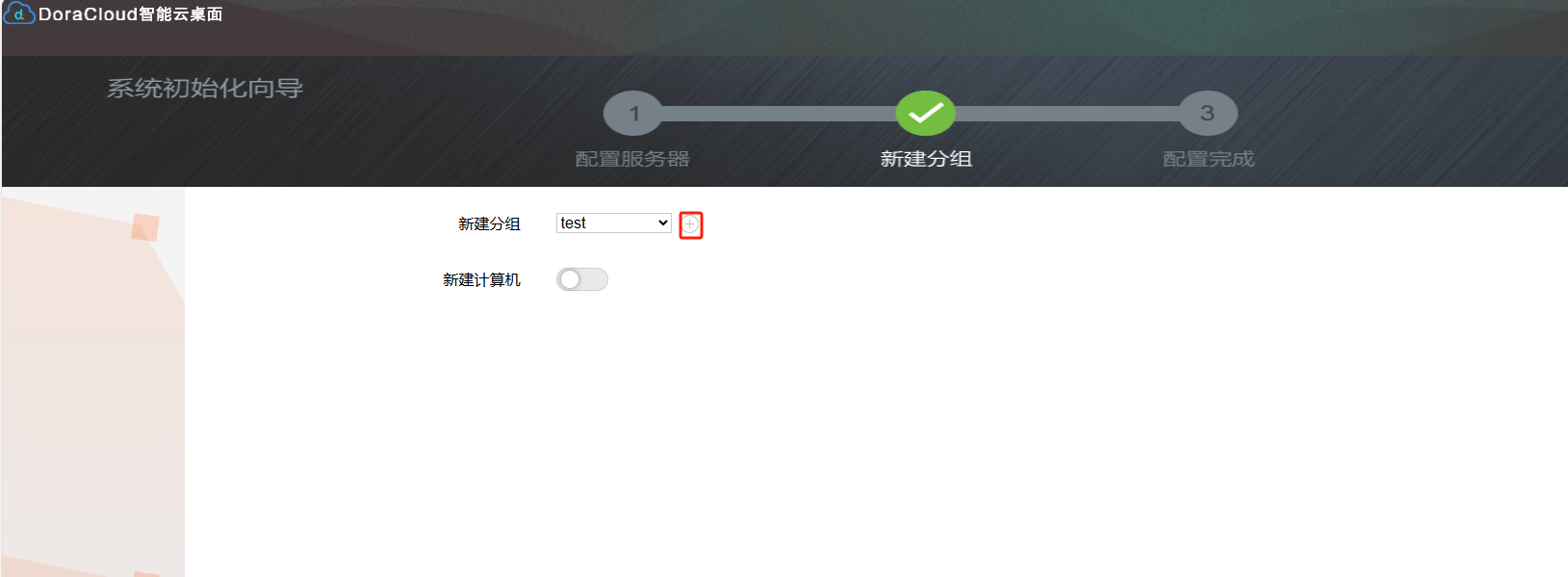
点击+,新建test用户组
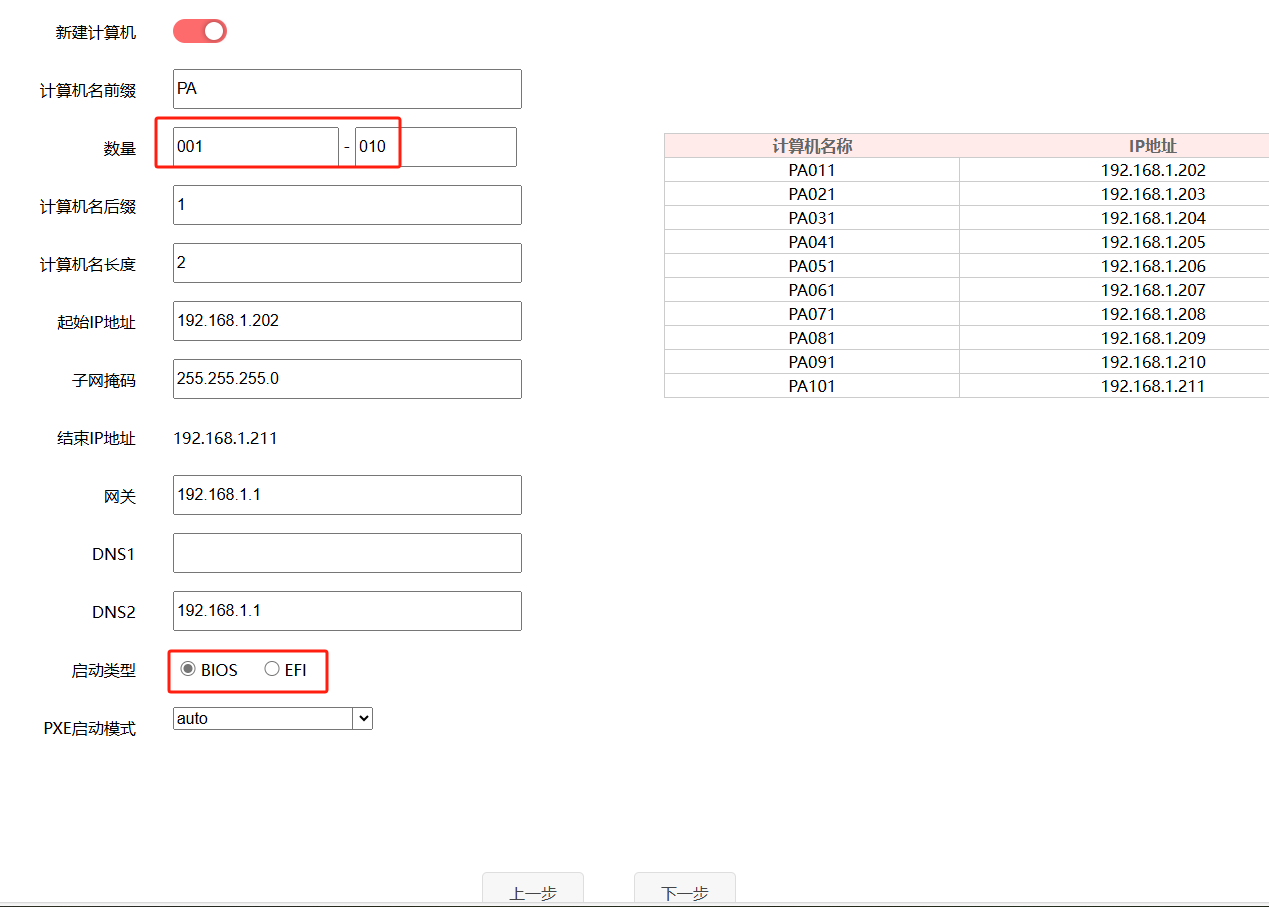
点击新建计算机,创建计算机的数量,这里创建10台,输入001,010,选择客户机的启动方式,下一步
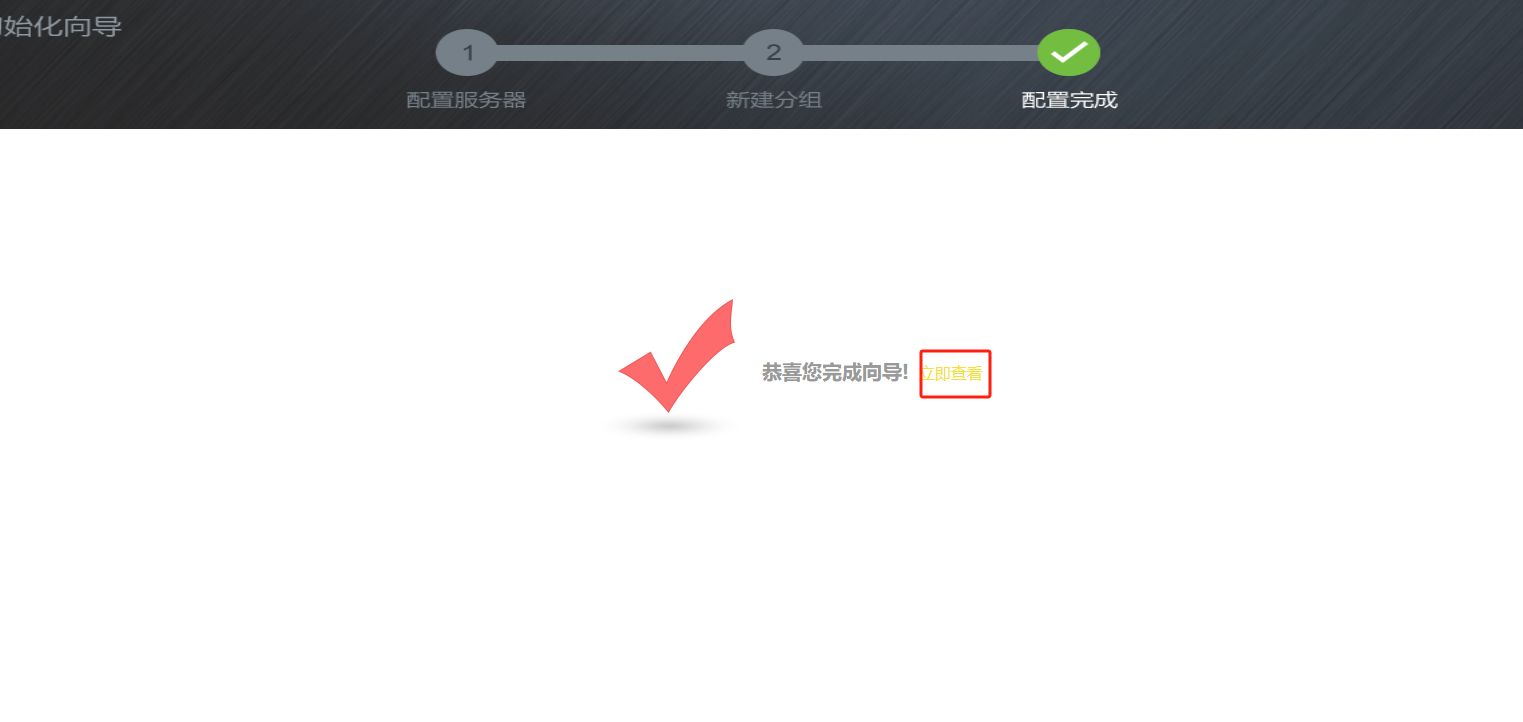
初始化完成,点击立即查看
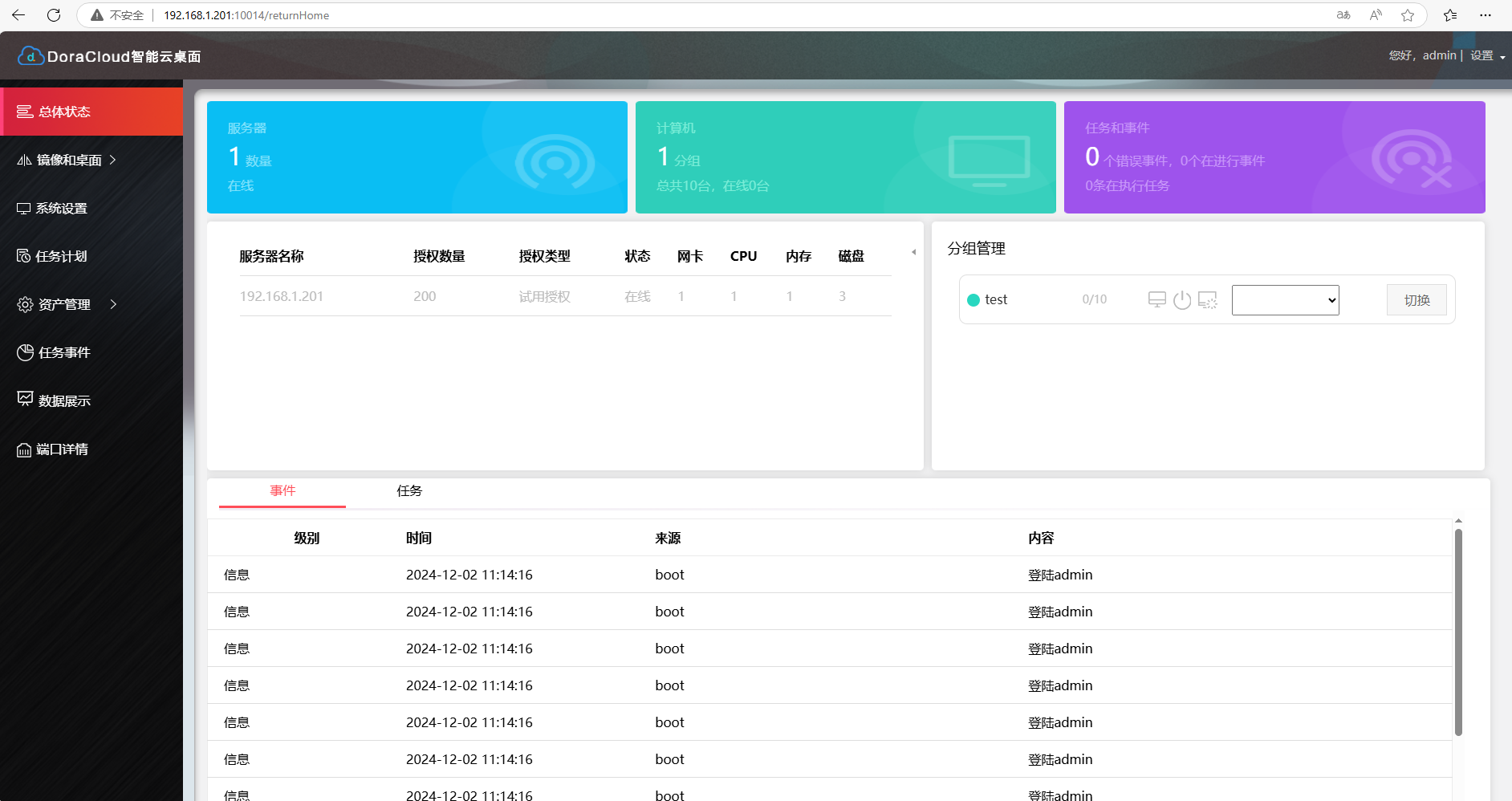
登录voi后台管理页面
第三章:客户端部署
3.1 安装客户端
把服务器上解压出来的这两个安装包拷贝到客户机
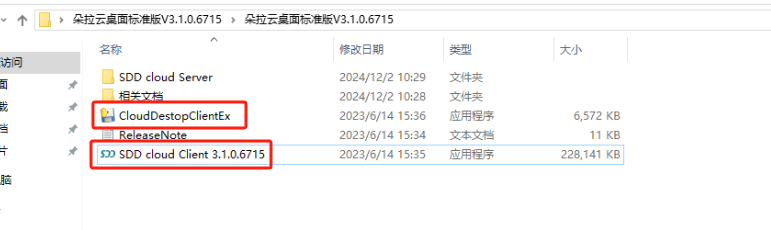
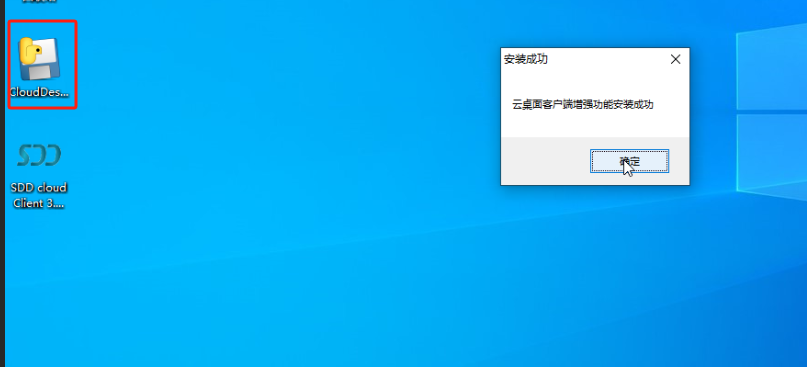
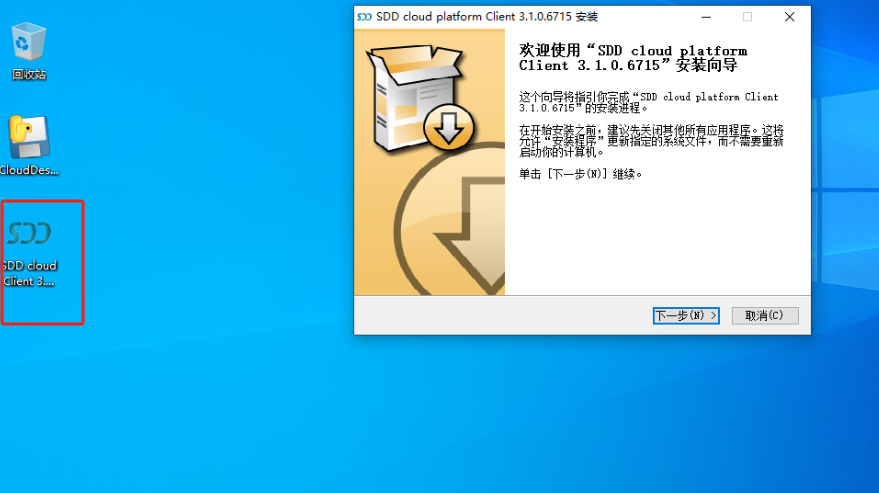
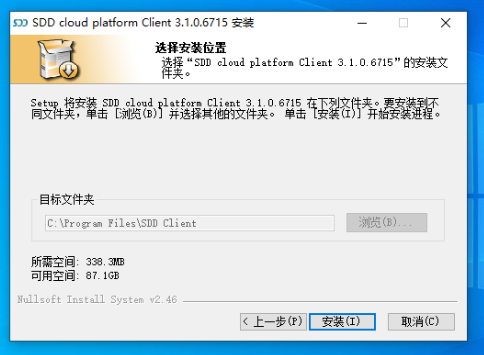
安装两个客户端
下一步
下一步
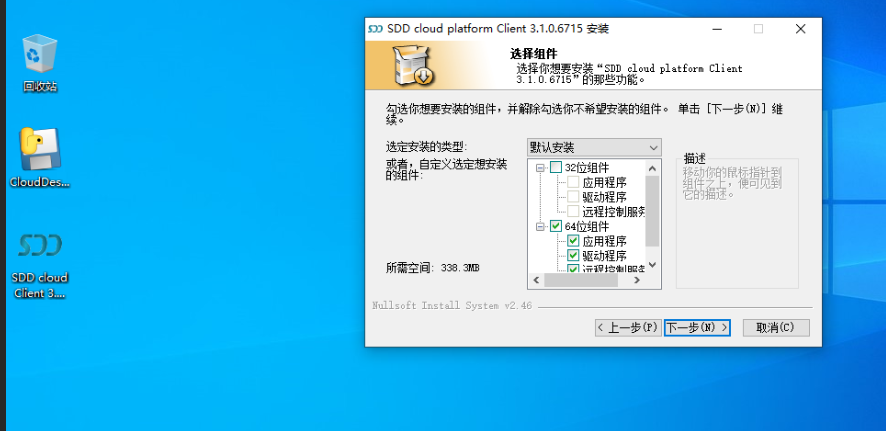
安装
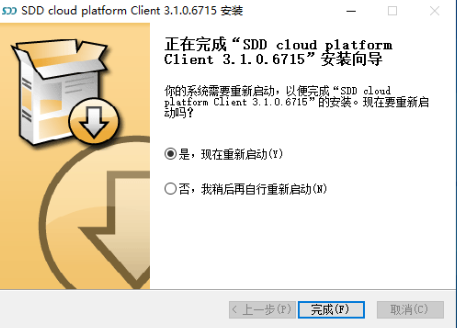
安装完成,重启客户机
重启后删除安装包,关机
3.2 调整网络
让客户机和服务器在同一网段内方便测试
关闭其他dhcp服务,开启voi的dhcp
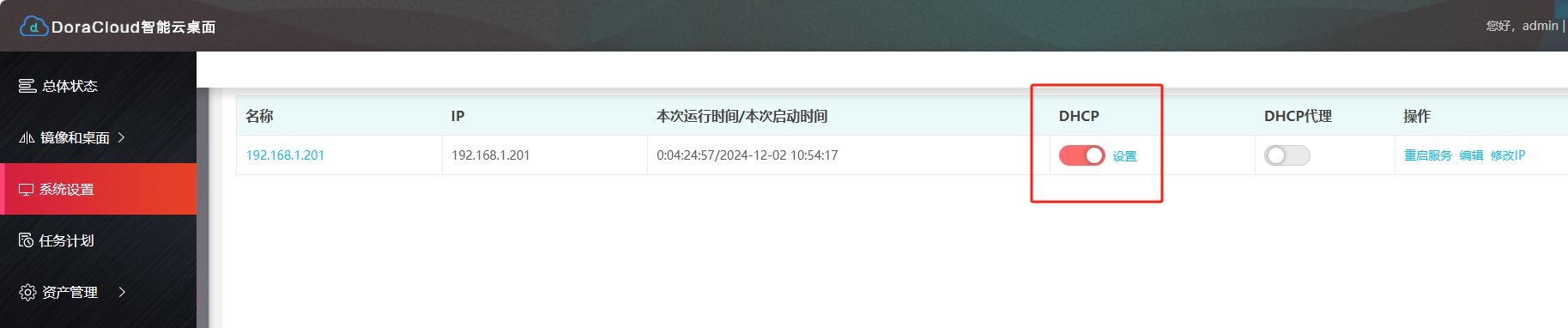
3.3 客户机开启pxe
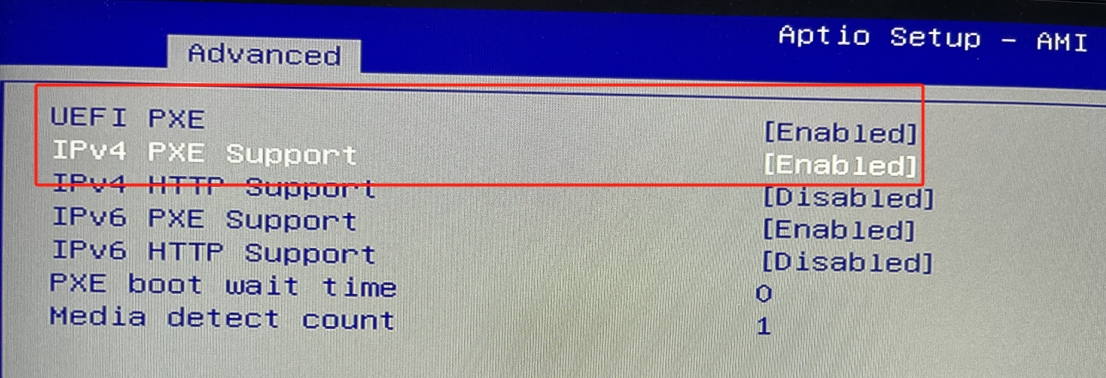
3.4 pxe启动客户机上传系统
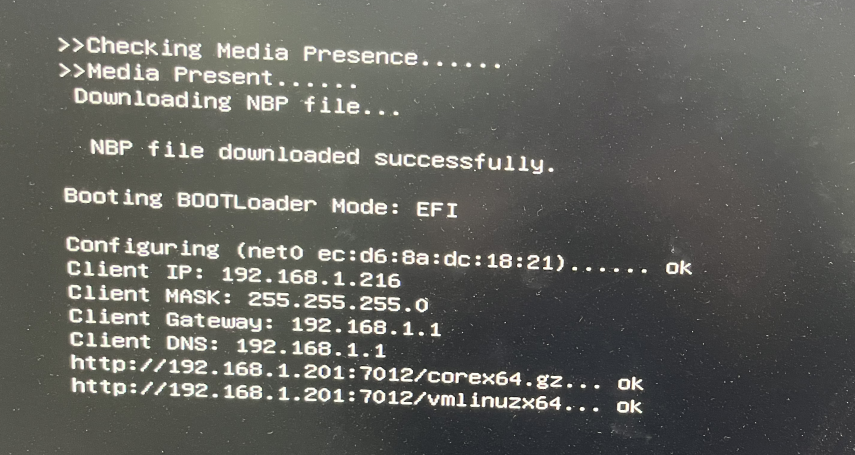
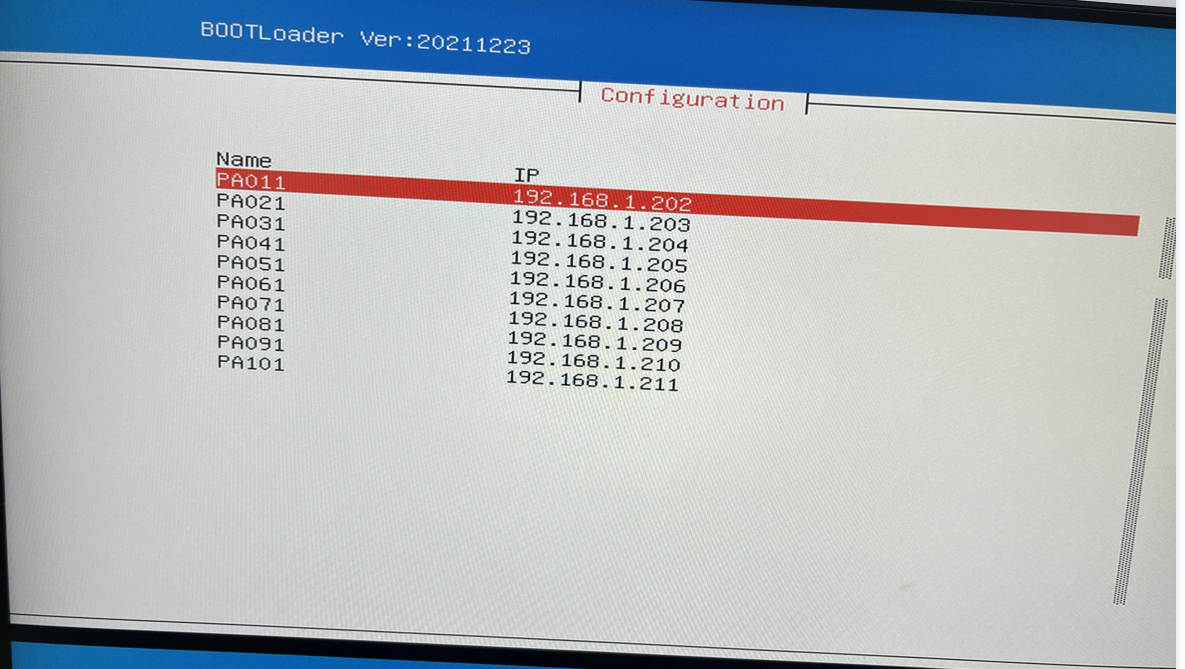
选择第一个后回车
确保连接状态为yes
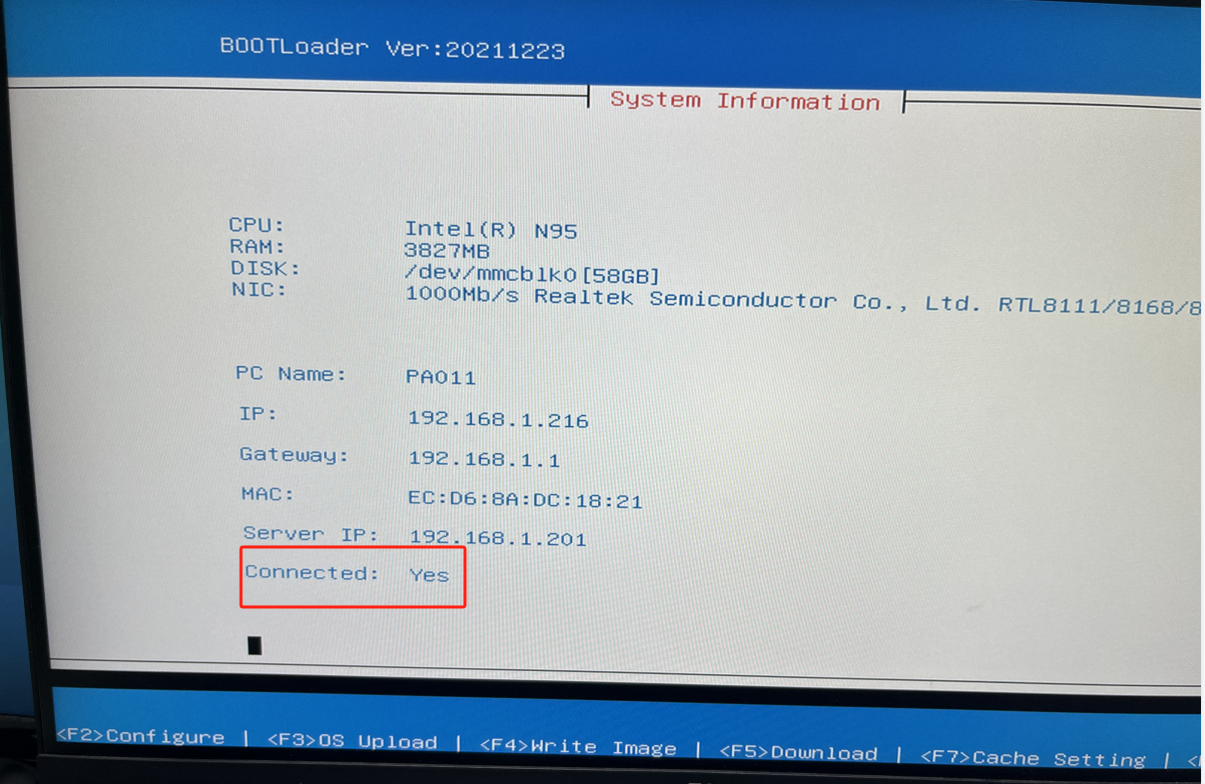
按f3进入上传界面,给镜像命名win10,输入管理员账号:admin,密码:123456,开始上传
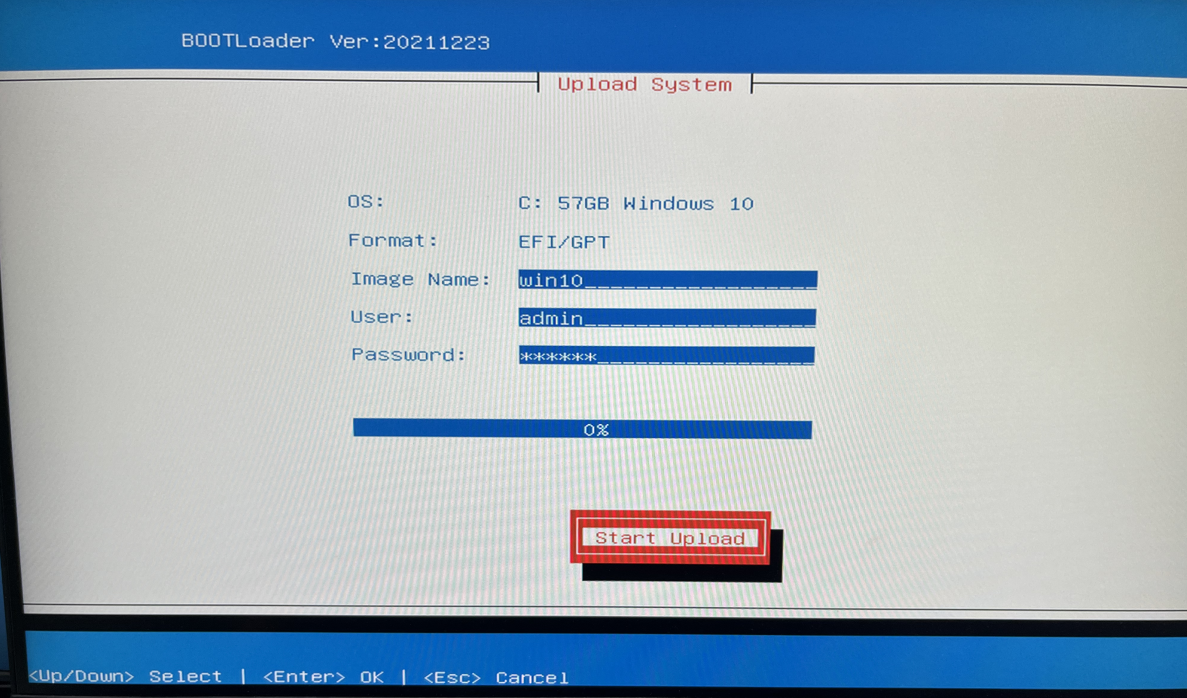
等待上传完成
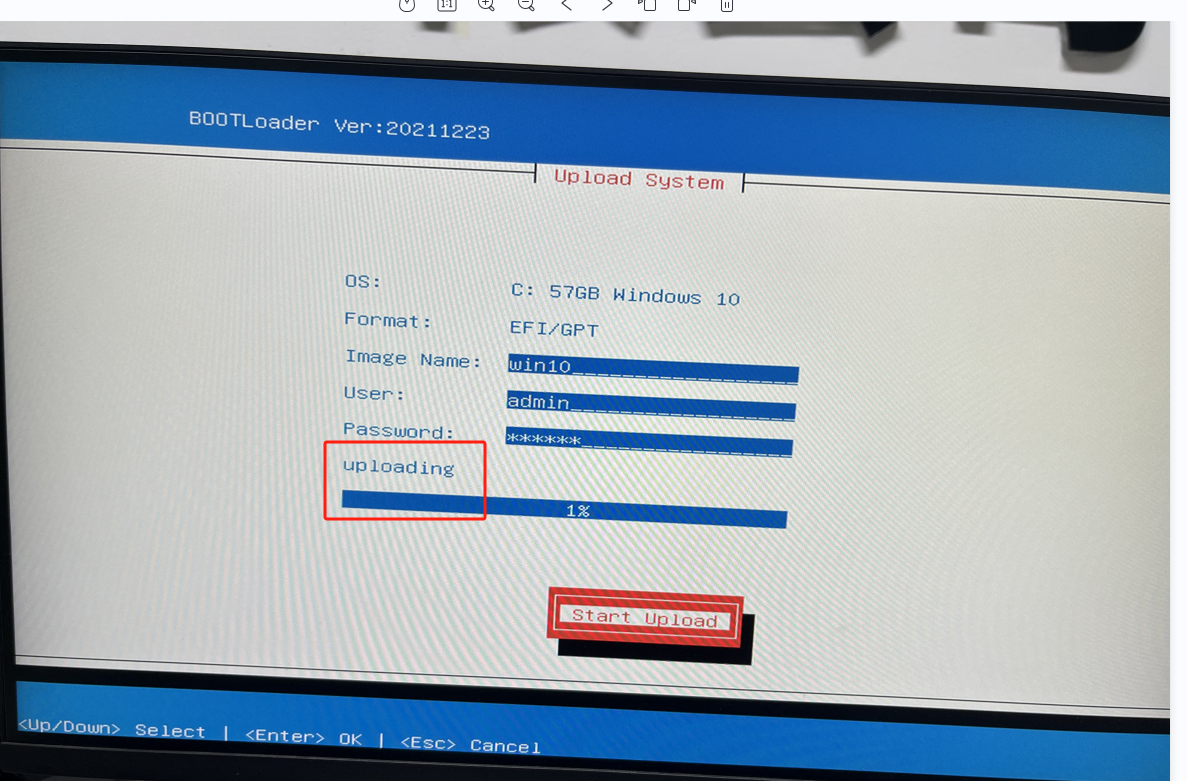
上传完成
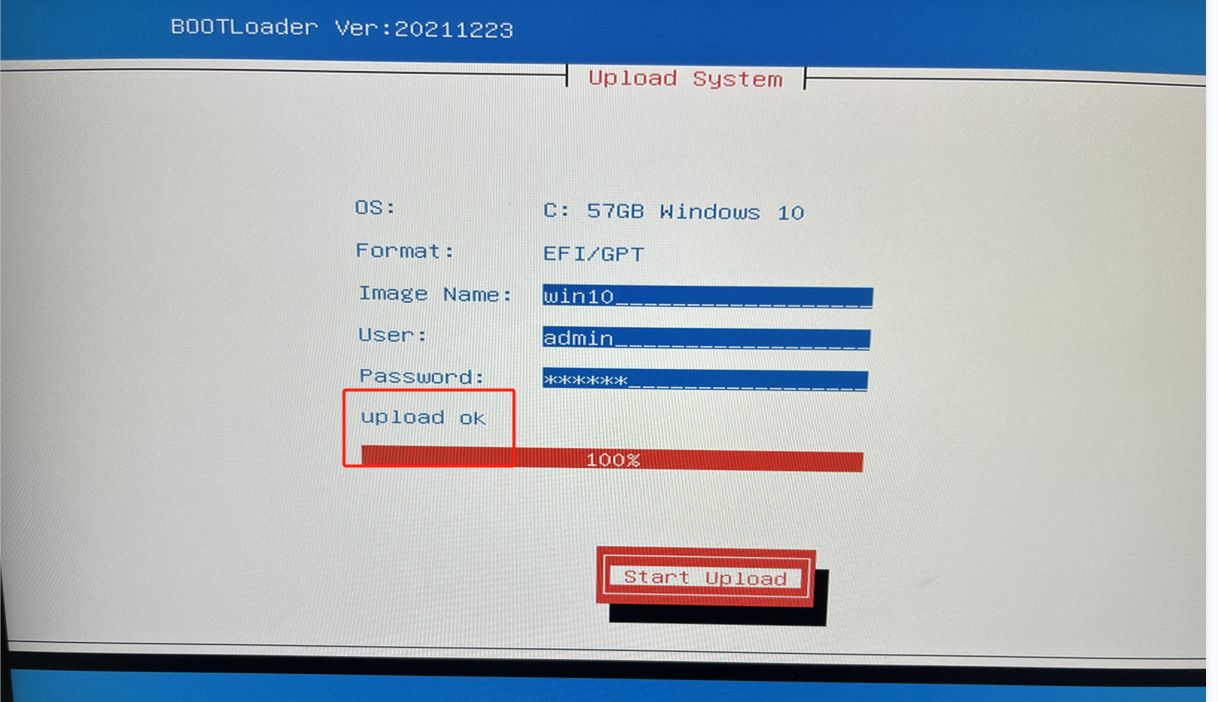
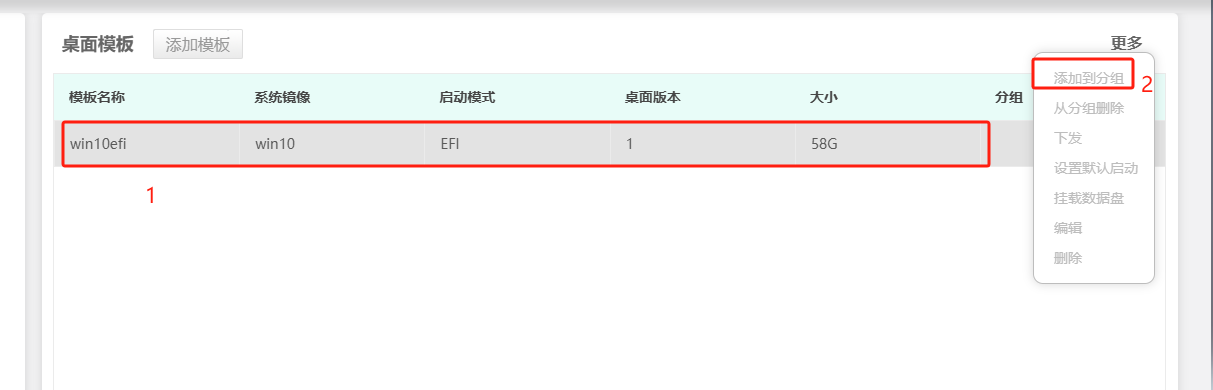
3.5 创建桌面模板
点击添加模板,命名新模板名称,选择上传的镜像
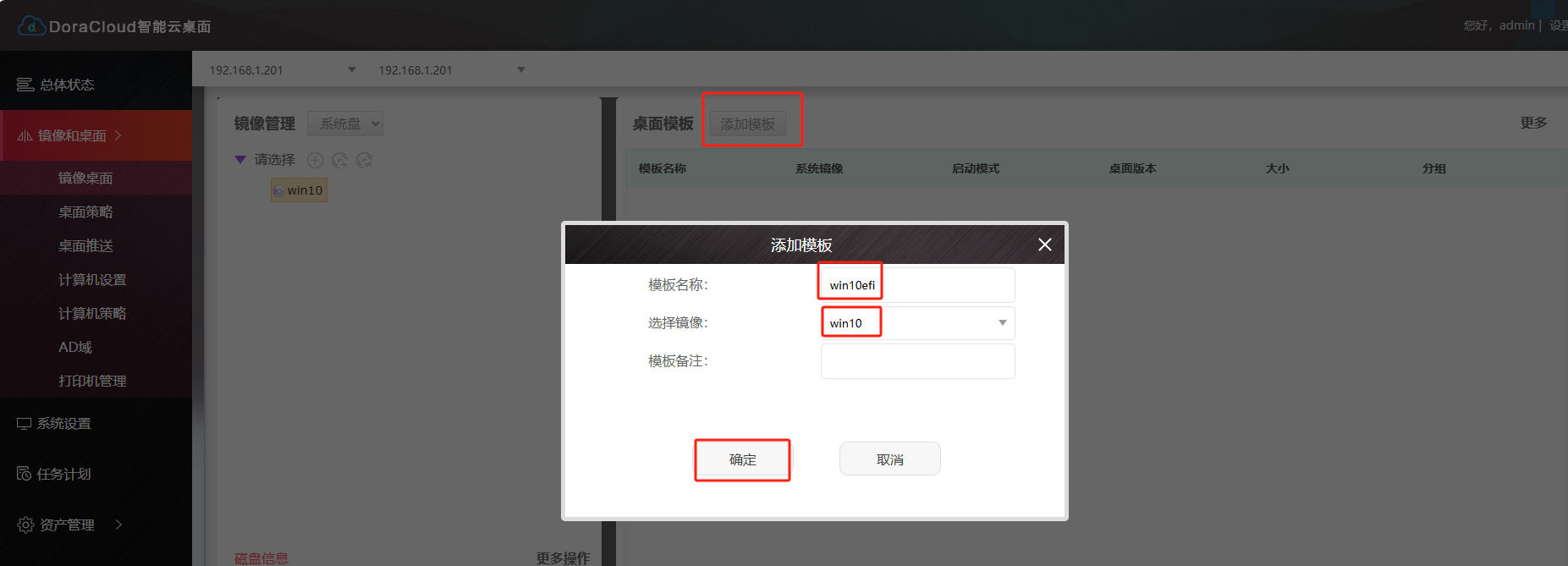
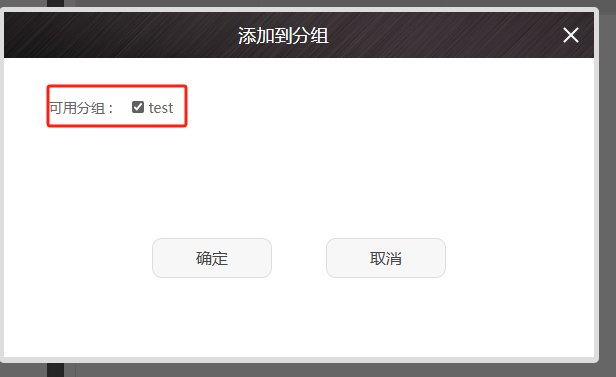
添加test分组
3.6 下发系统
返回客户机,按f8清空磁盘下载系统
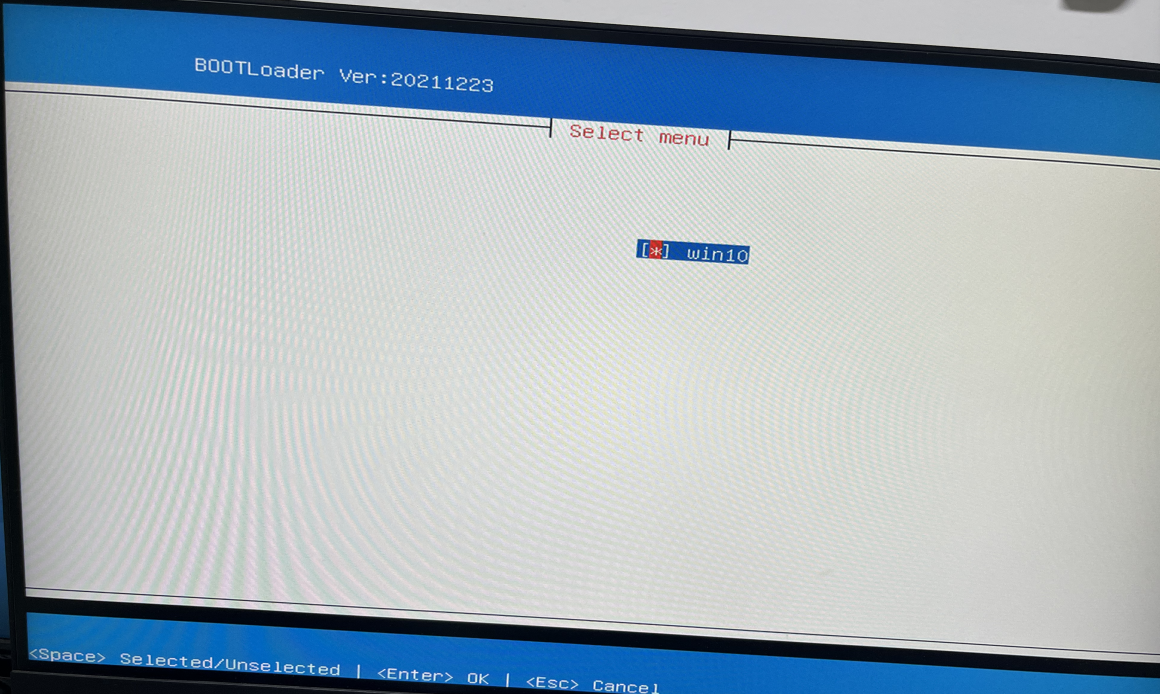
选中win10回车,开始下载
等待下载完成
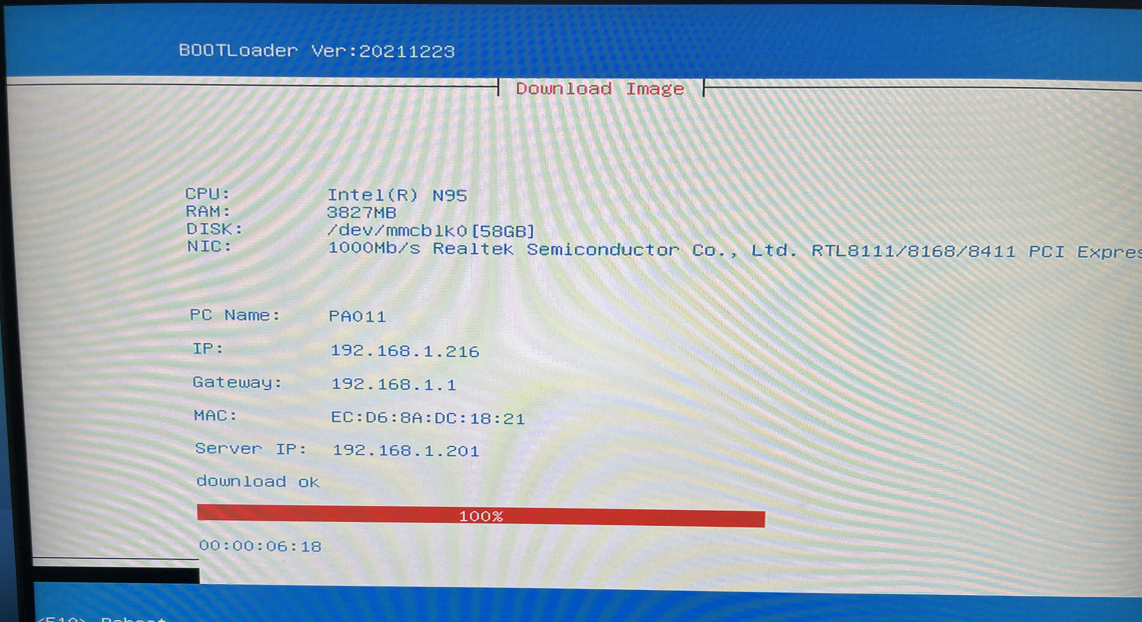
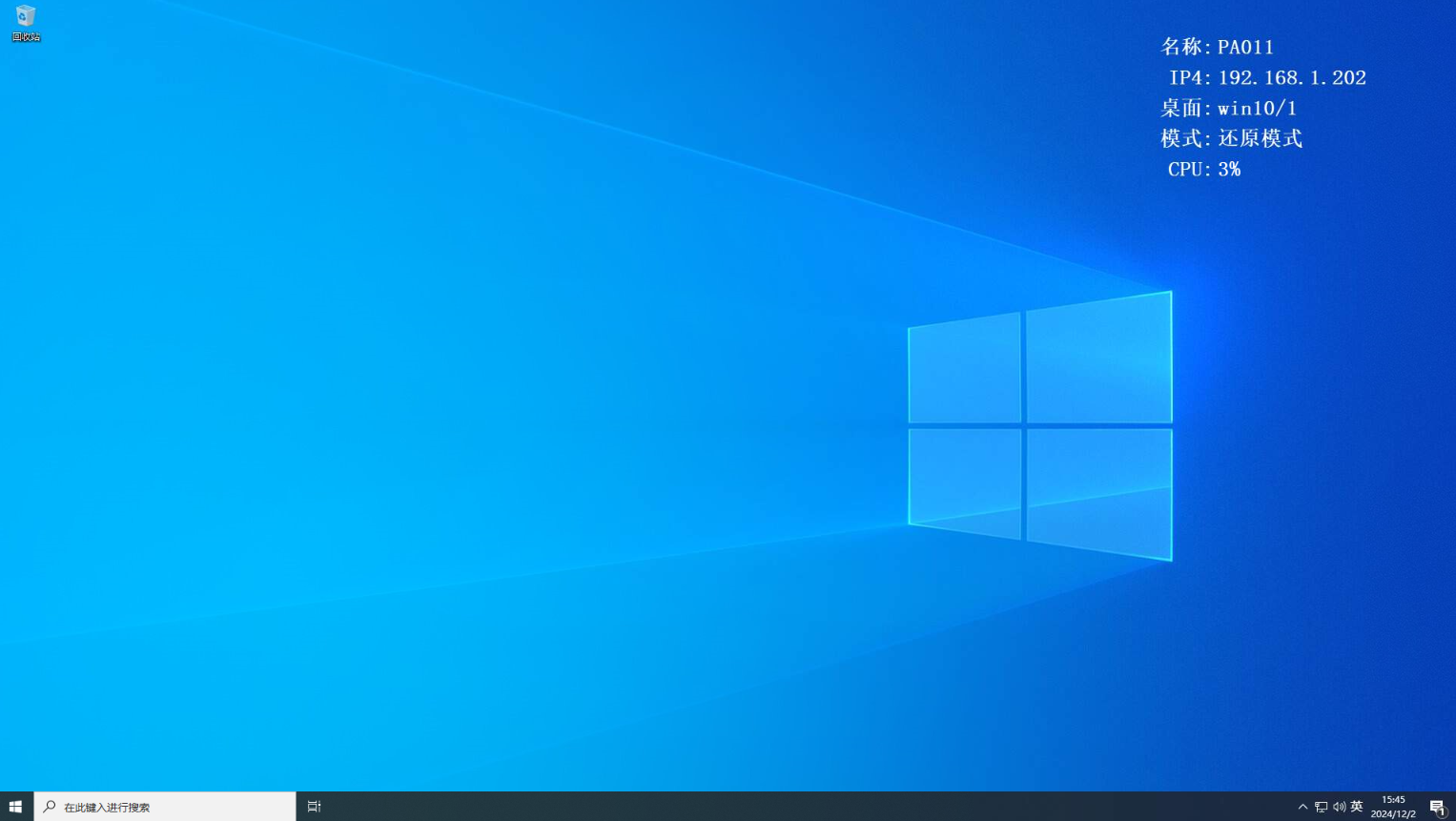
按f10重启,进入下发的系统
第四章:维护
4.1 更新模板(更新系统盘)
客户机在还原模式下配置
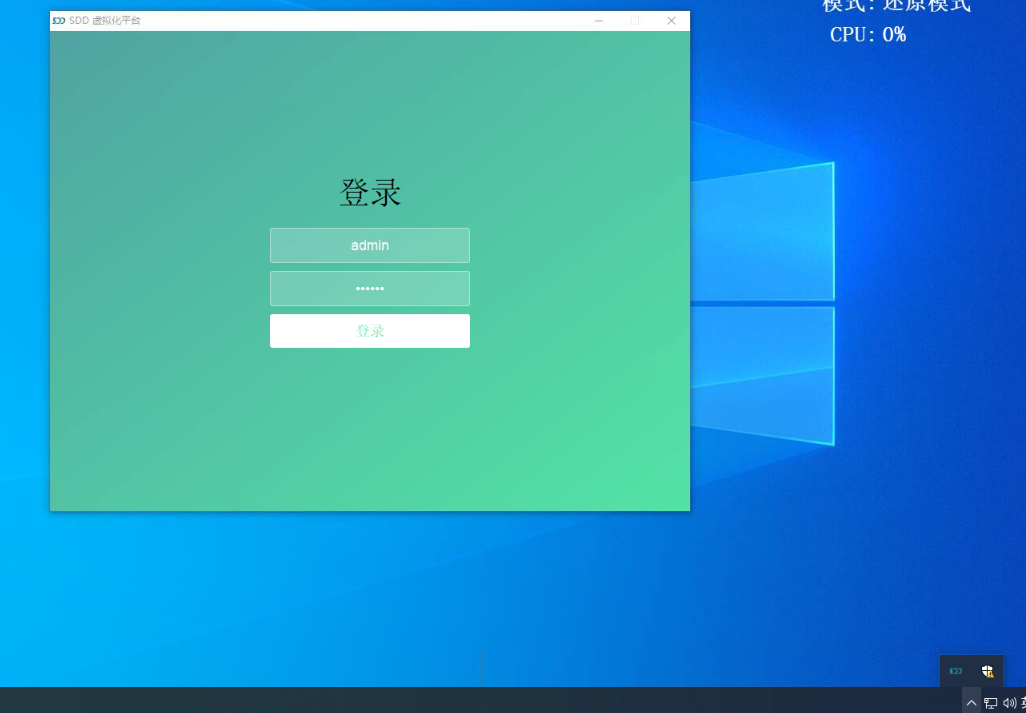
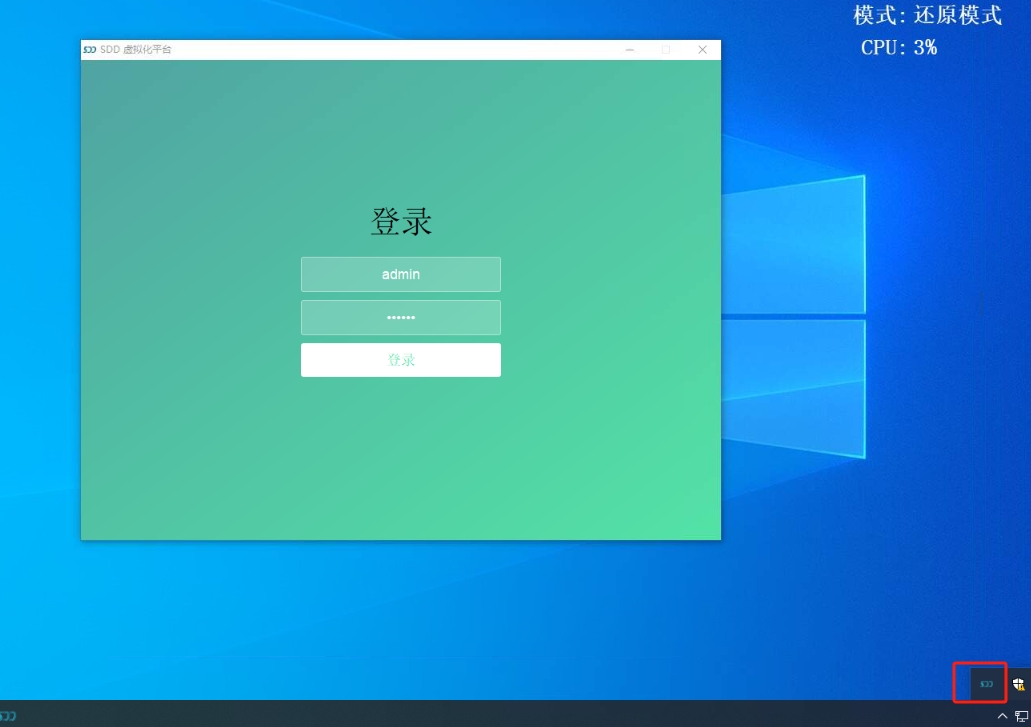
打开右下角的客户端,输入管理员账号密码
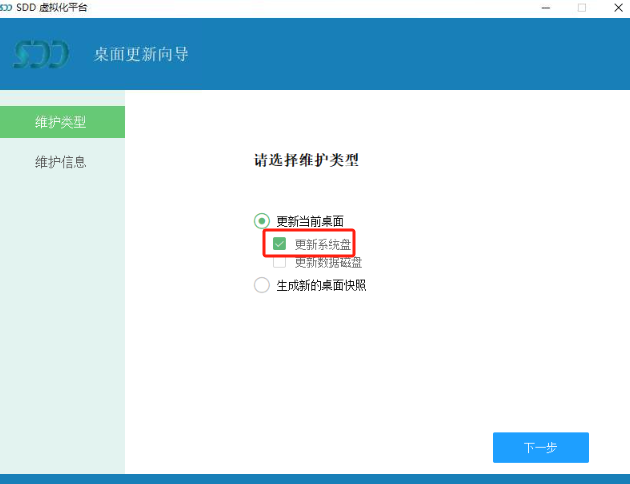
勾选更新系统盘,下一步
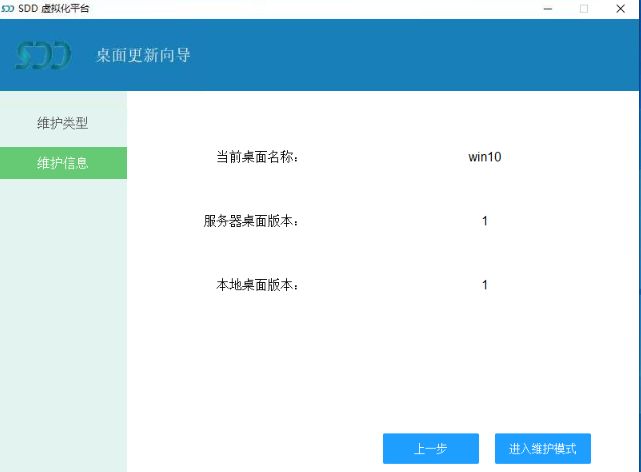
点击进入维护模式,会重启客户机
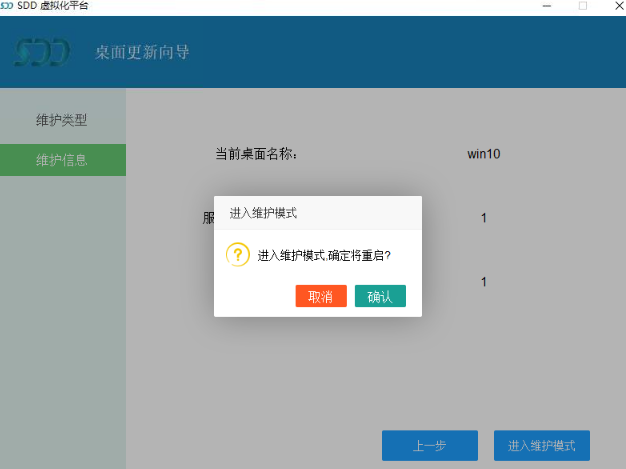
进入维护模式
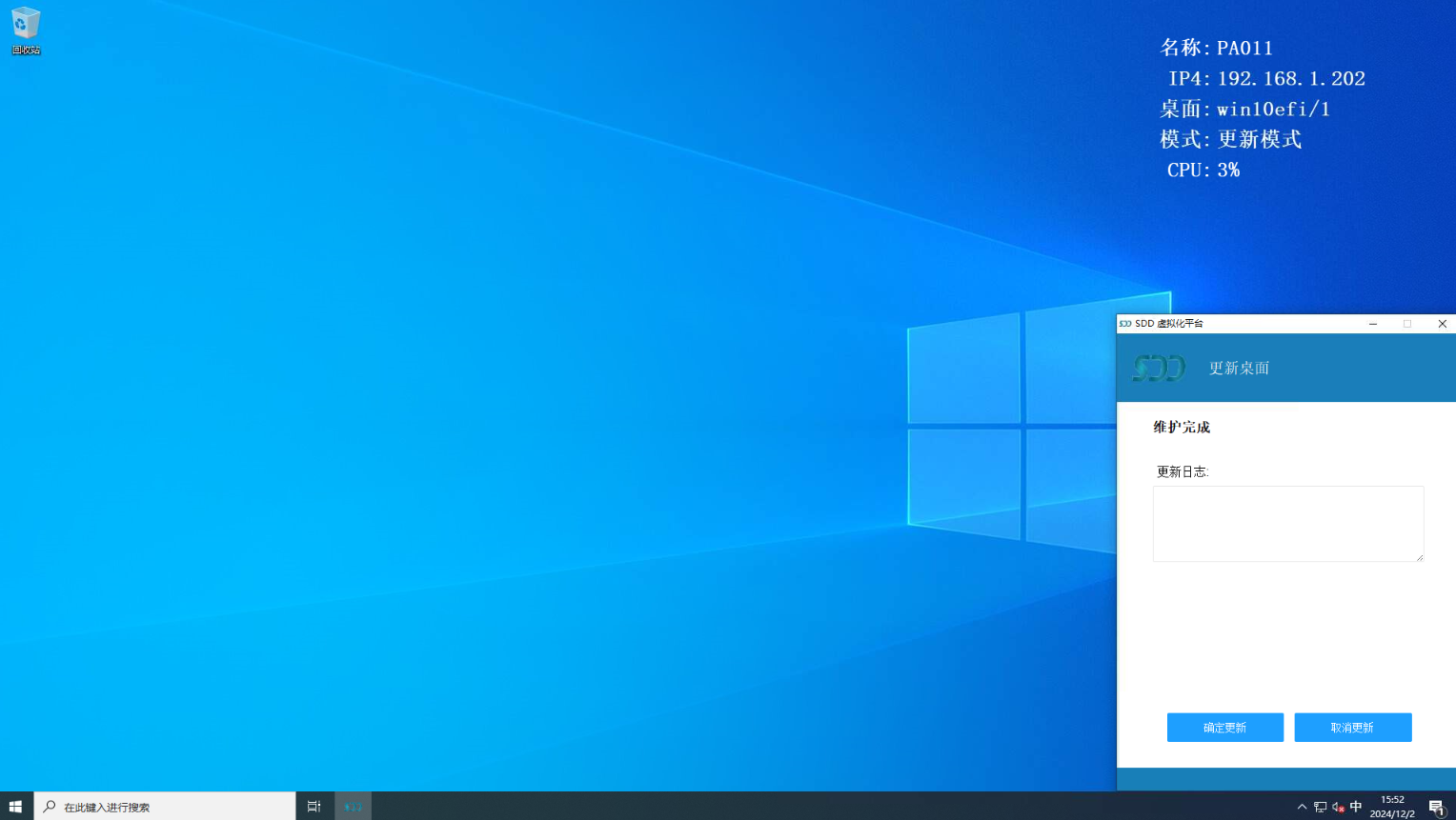
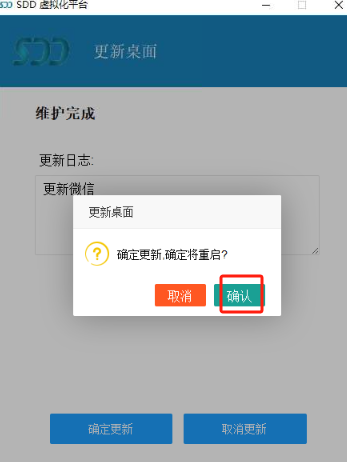
进入系统,桌面右侧弹出更新桌面操作框,先不要做任何操作(不关闭、不点确认、不点取消),该状态下对系统进行更新修改 ,更新完成后点击确认更新,提示重新启动,点击确认
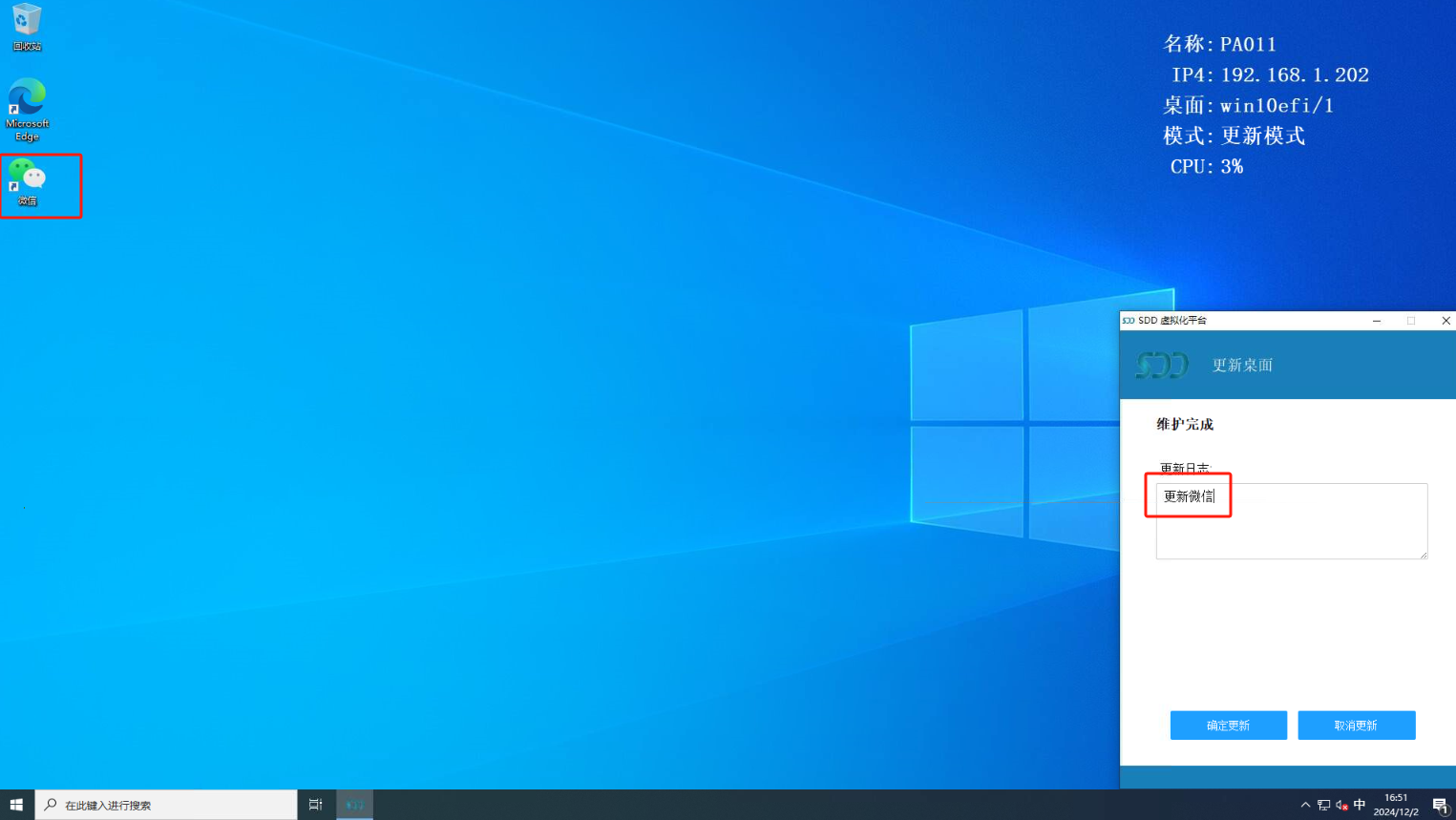
安装微信作为演示,安装后建议填写好日志信息
确认更新后需要重启
等待上传数据
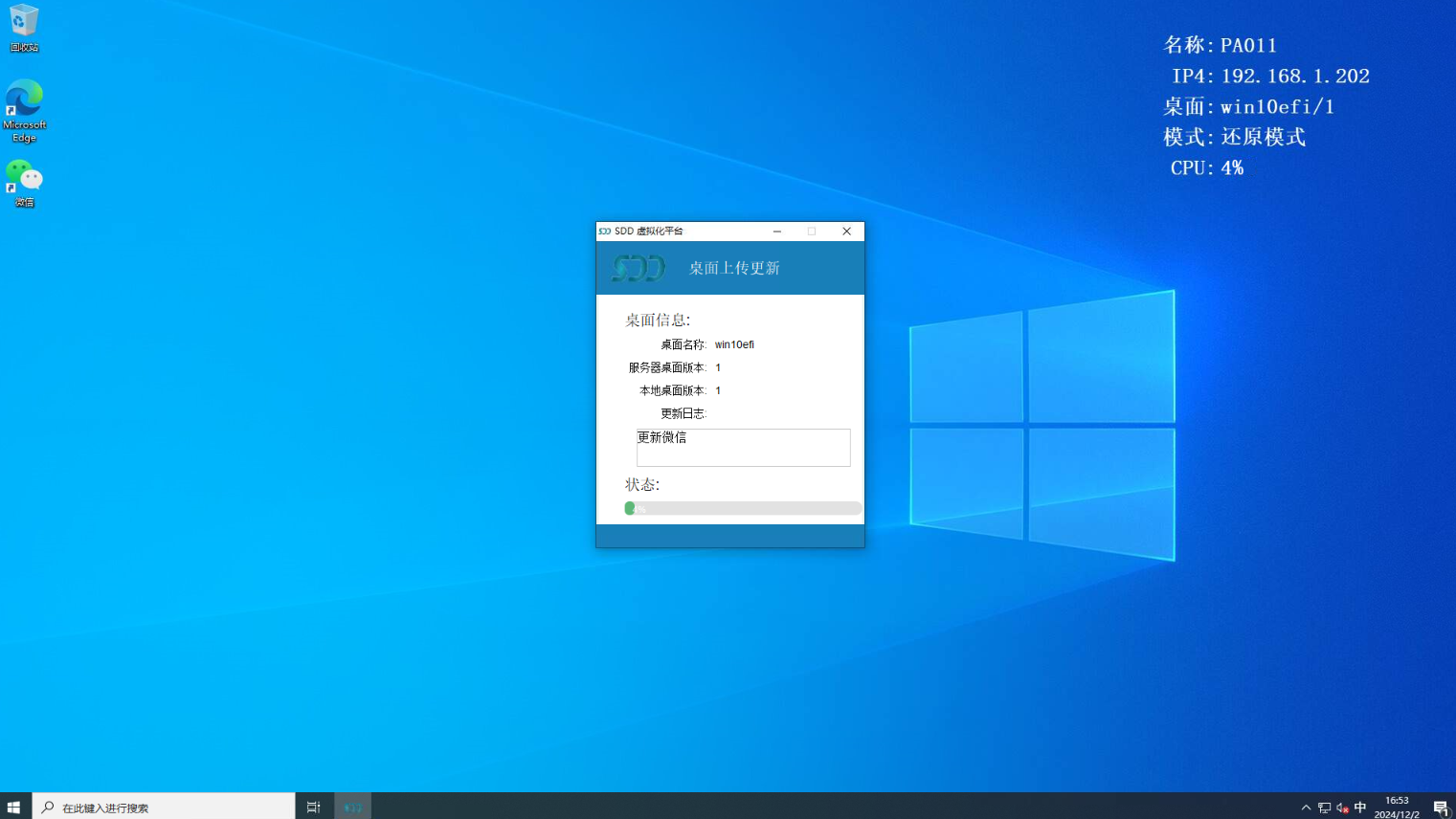
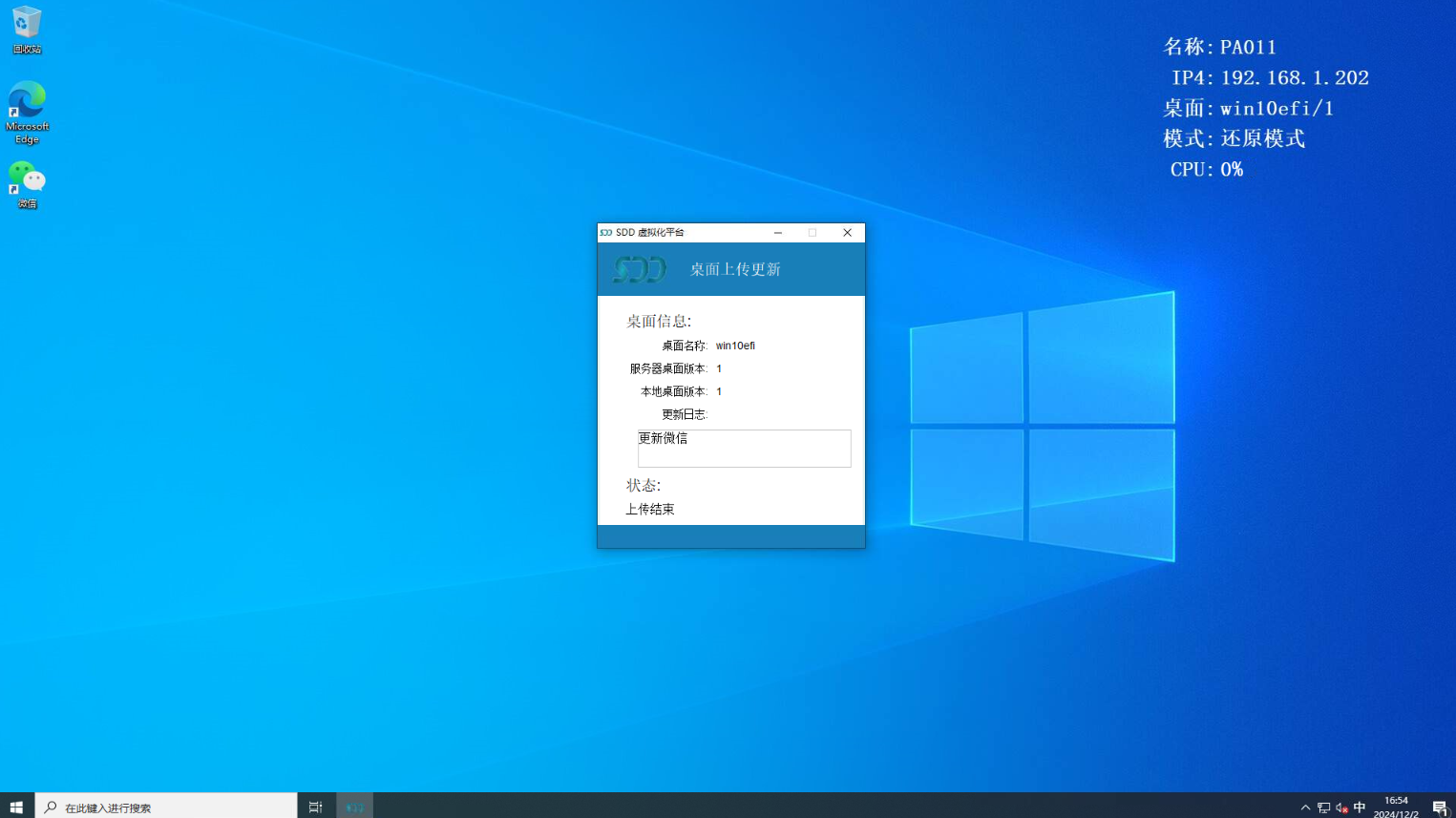
上传完成
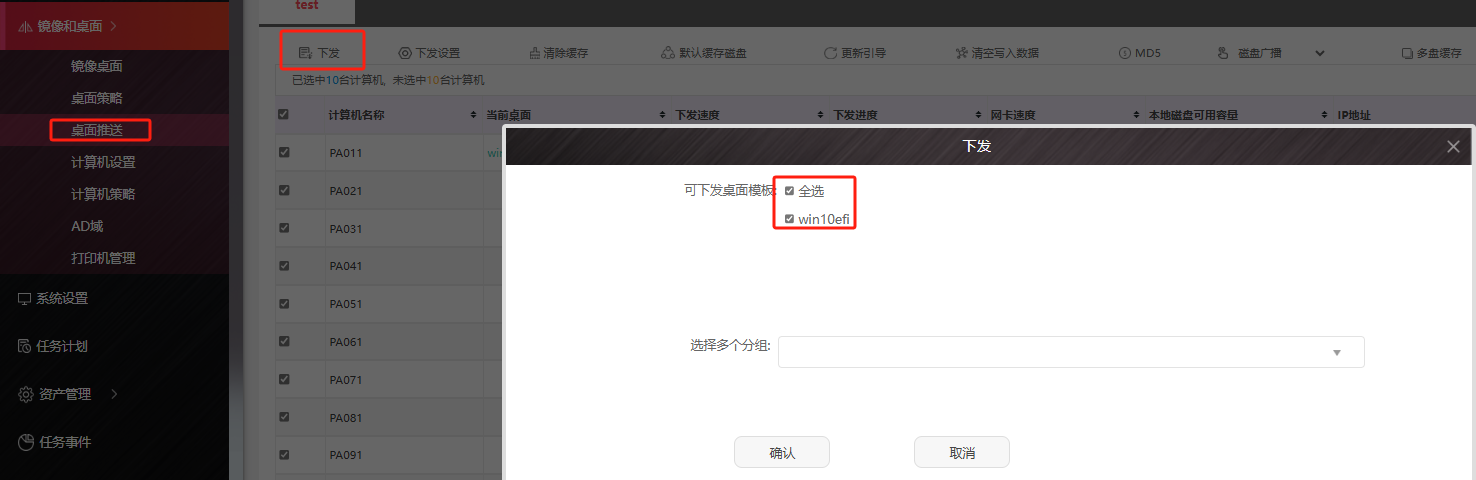
下发更新
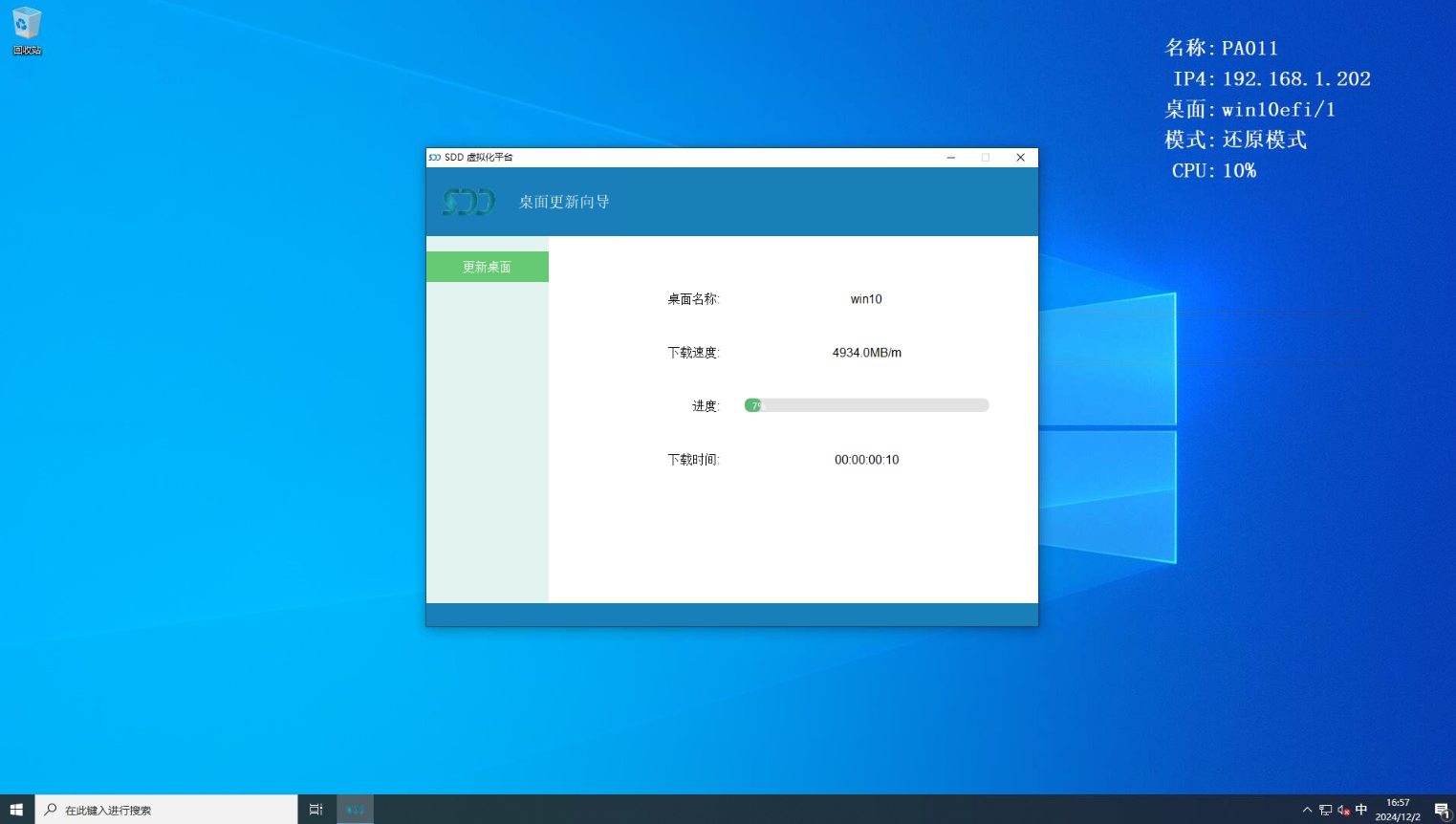
等待更新完成
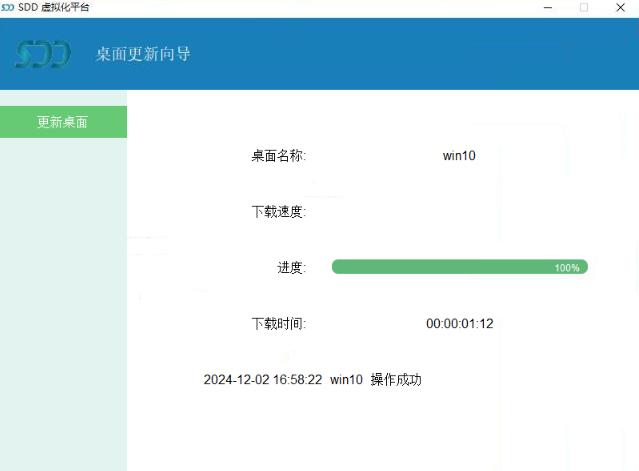
更新完成,重启生效
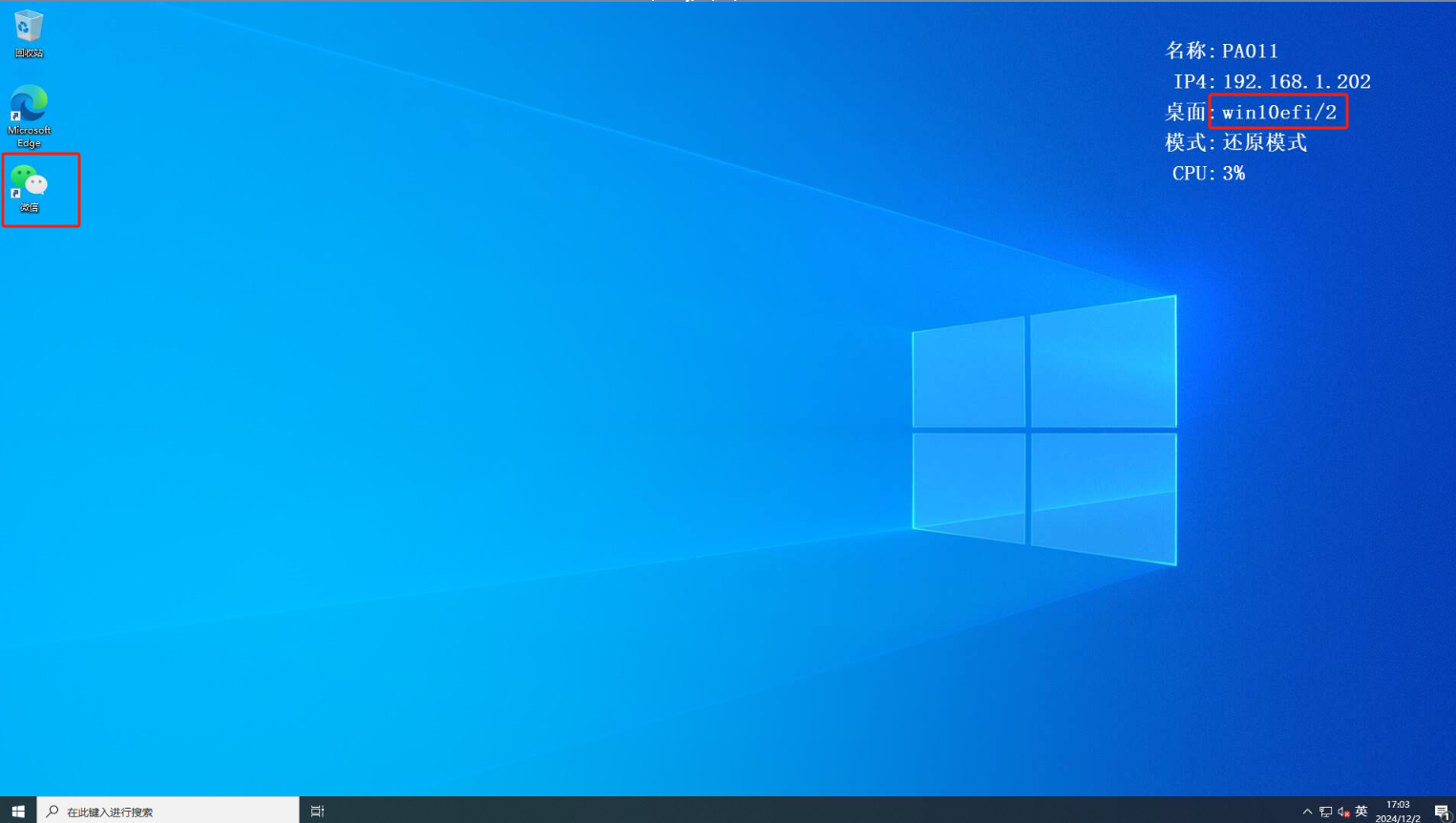
进入系统,桌面版本是2,桌面的微信也出现了,更新任务完成
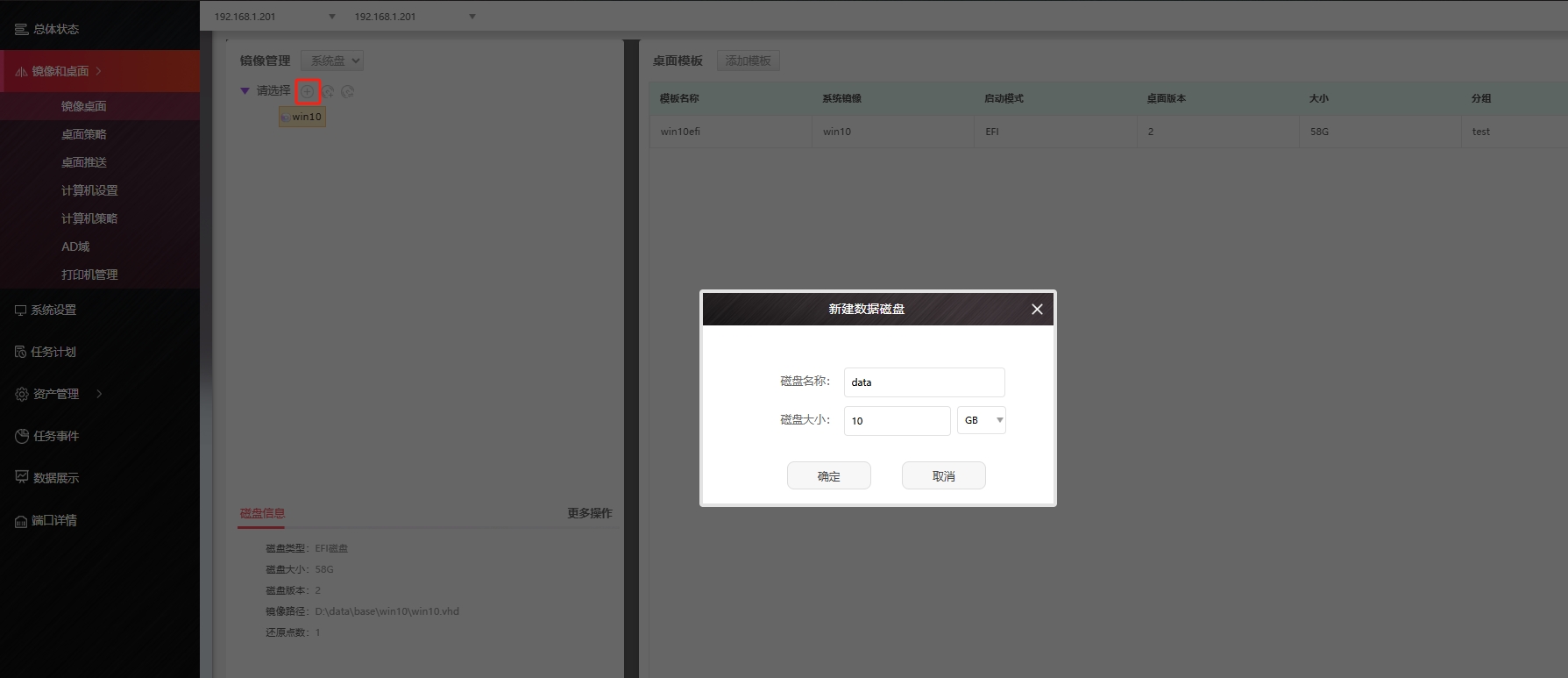
4.2 添加数据磁盘
创建一个数据盘
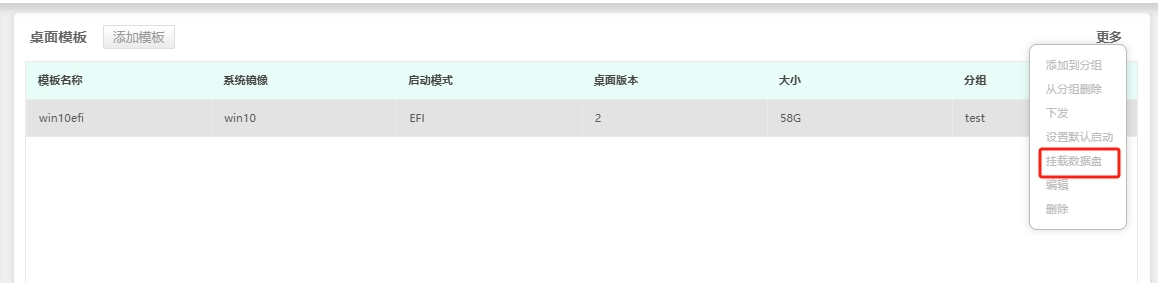
给模板分配数据盘
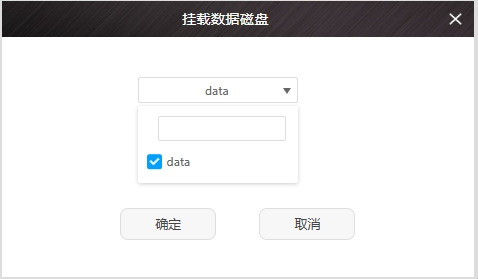
添加后如图示

推送数据盘
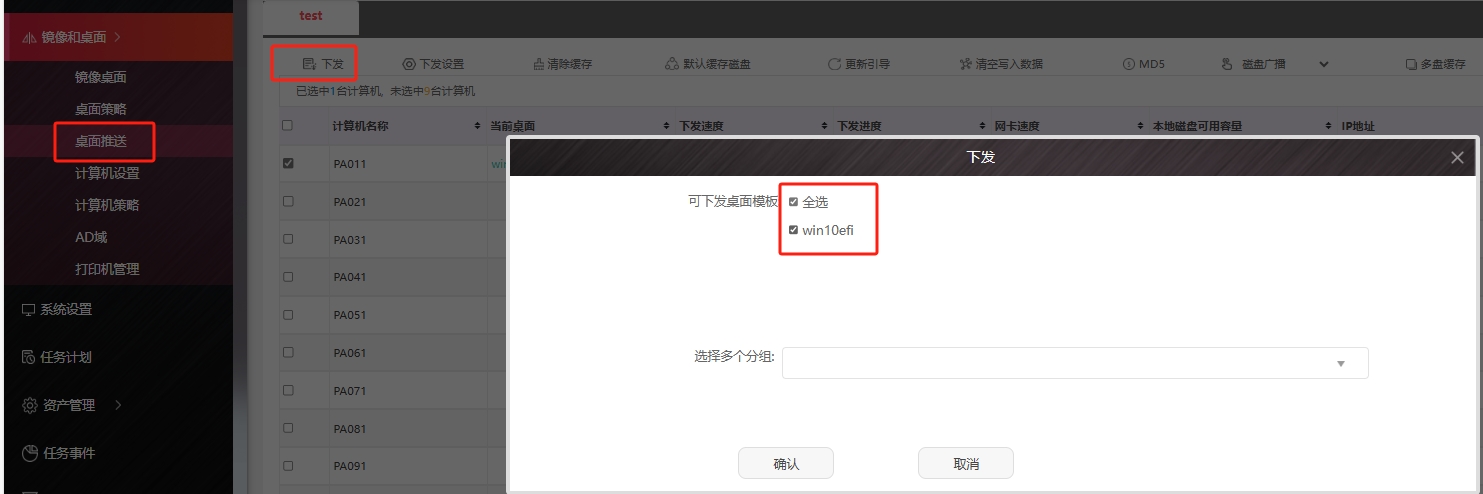
重启客户机,添加数据盘生效
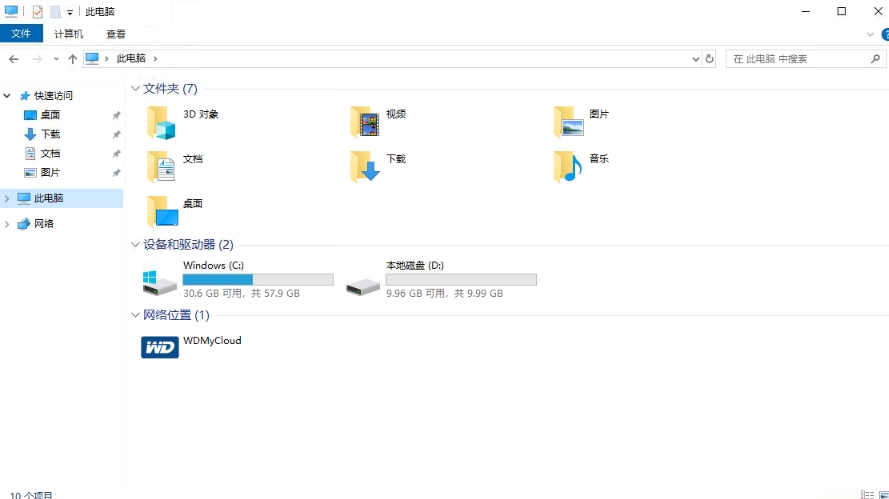
4.3 数据盘更新
特此注意:更新数据磁盘,要确保数据磁盘是处于还原模式才能更新
首次通过服务下发的数据磁盘默认是读写模式,若要进行统一更新需要先设为还原
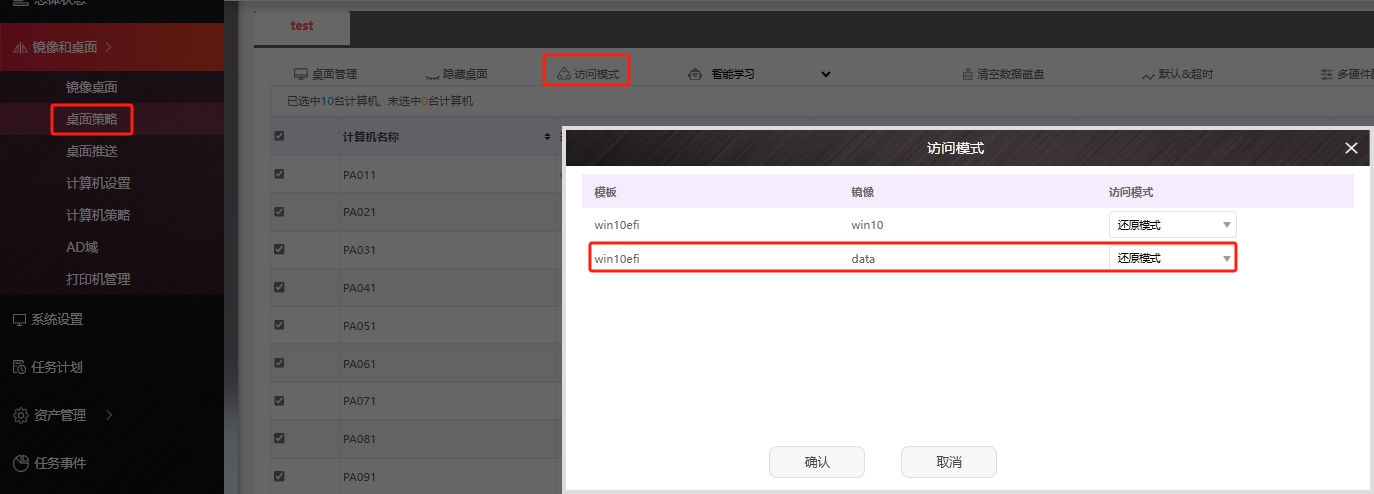
输入管理员账号,进入维护模式
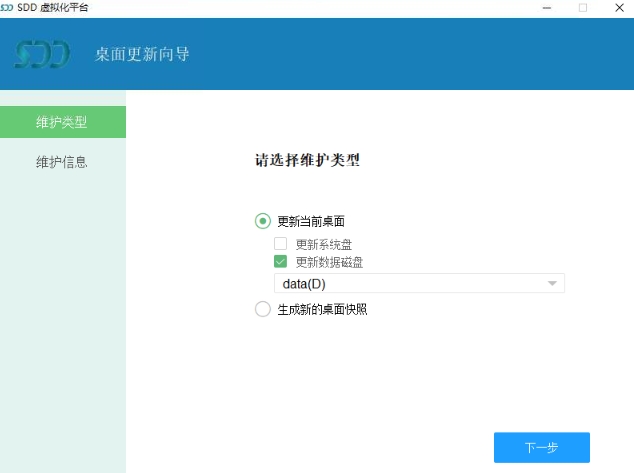
系统盘可以和数据盘一起更新,也可以单独更新。
以下为更新数据盘为例
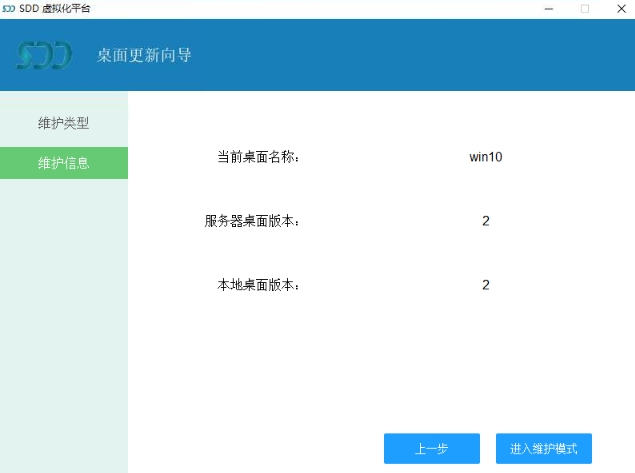
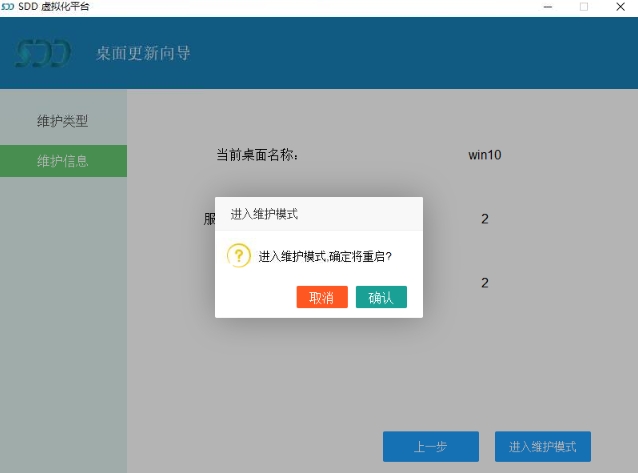
重启进入维护模式
重启设备后,进入系统,桌面右侧弹出更新桌面操作框,先不要做任何操作(不关闭、不点确认、不点取消),该状态下对系统进行更新修改 ,更新完成后点击确认更新,提示重新启动,点击确认。
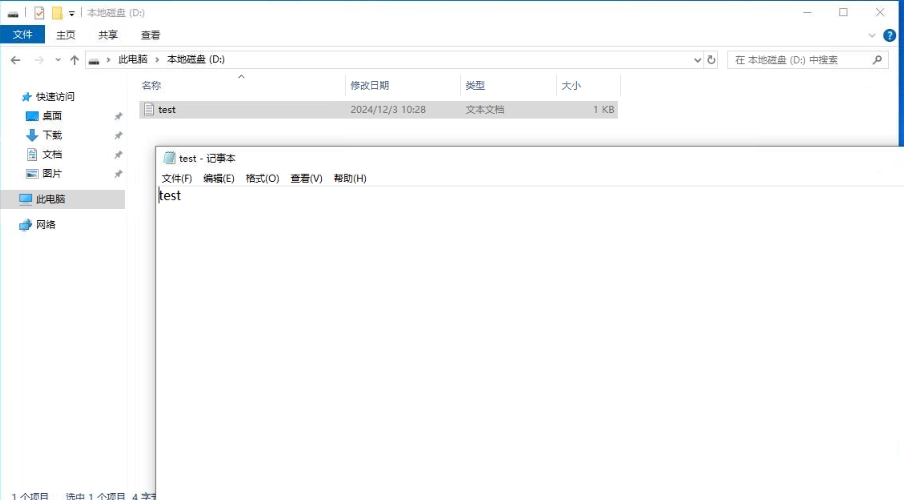
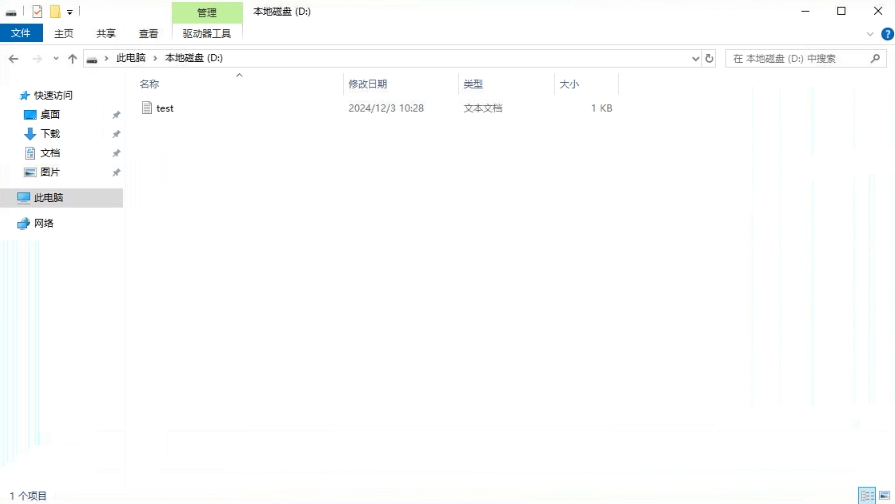
此次对数据盘更新演示示例:更新一个名称为test的文本文档,下发给所有学生端的数据磁盘,确保所有学生终端数据盘更新完毕后,都有这个名称为‘1’的文本文档。
步骤如下:数据磁盘维护模式中,在数据盘中新建一个为test的文本,然后点击右下角确认更新:
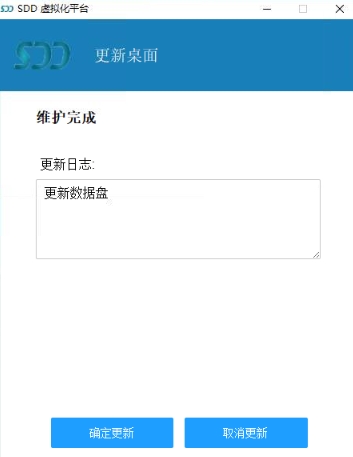
填写更新信息
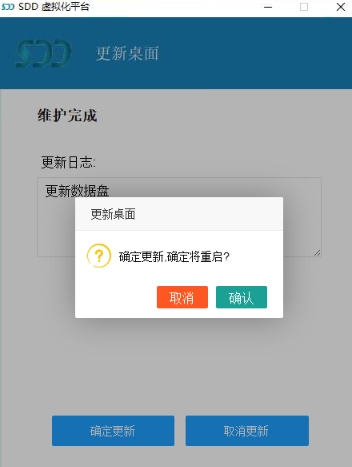
重启后,等待增量更新上传到服务器至完成
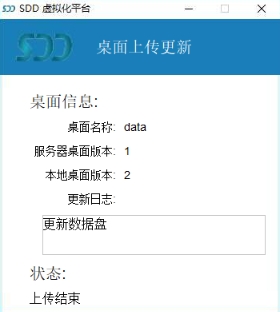
下发数据盘更新
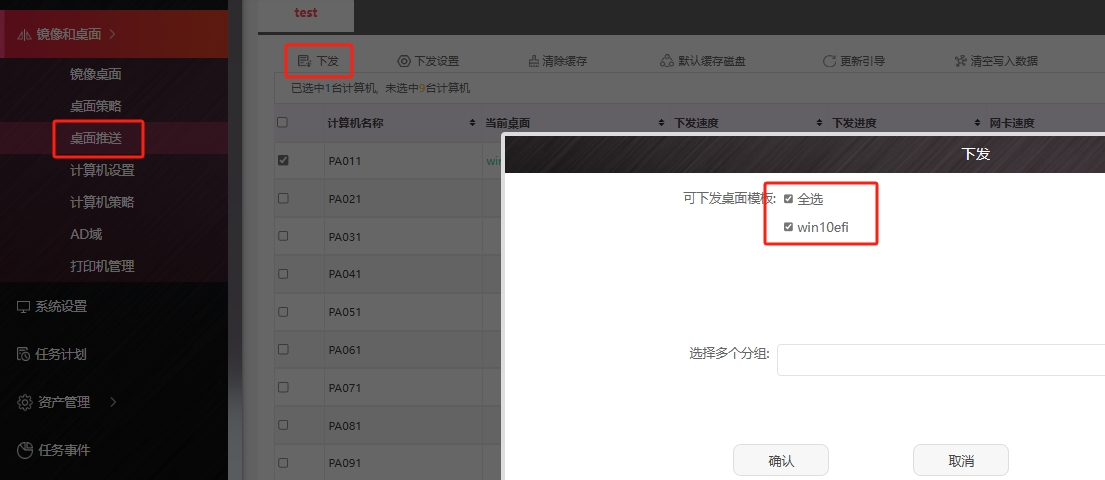
下发完成后,重启客户机,数据盘中就会出现test的文本文档
4.4 生成新的桌面快照
此功能主要需求是:创建双系统或者多系统的时候使用,并且前提条件是针对同一个系统平台。
例如:基于windows10操作系统需要部署两个、多个系统场景需求或者基于windows7操作系统需要部署两个、多个系统场景需求!
进入维护模式,生成新的快照
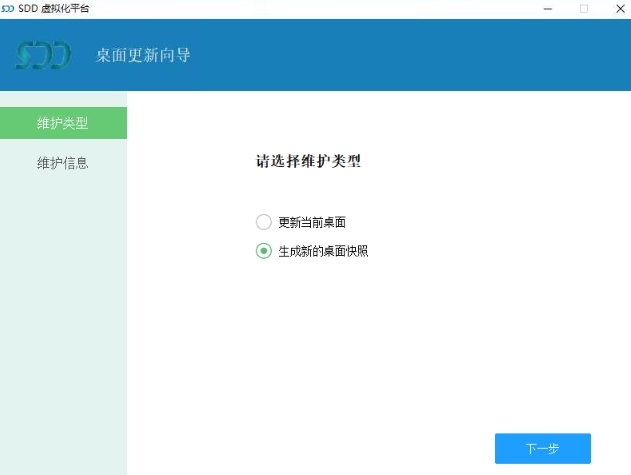
选择对应的桌面
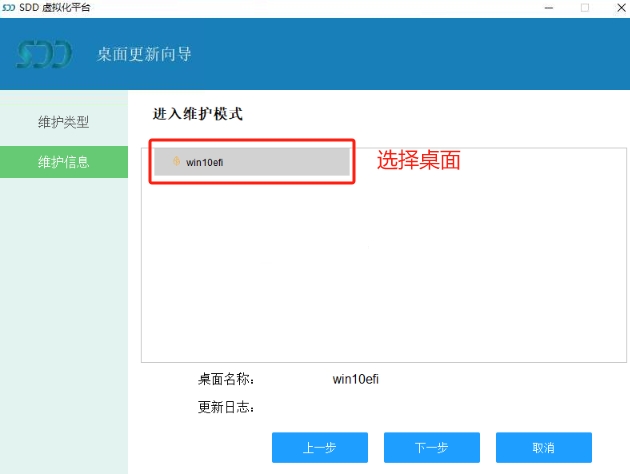
给一个新的名字,注意名字不要和父磁盘重名!!!
这里演示快照名称为win10efi-k1
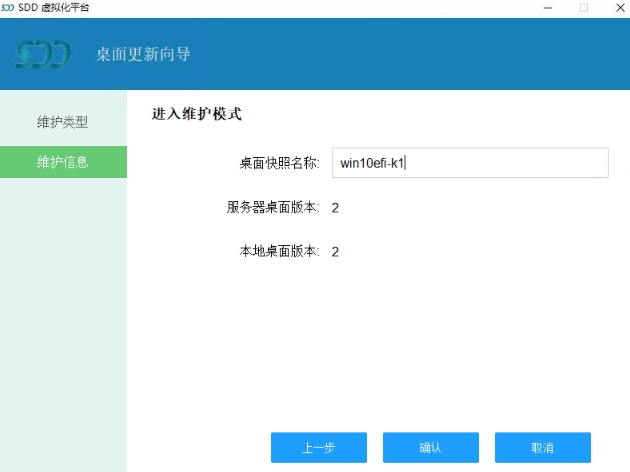
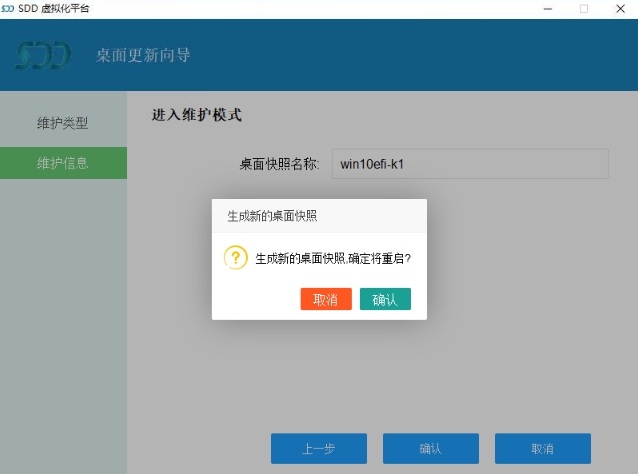
重启进入维护模式
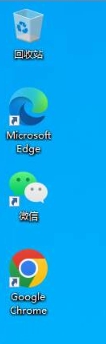
安装google浏览器为例
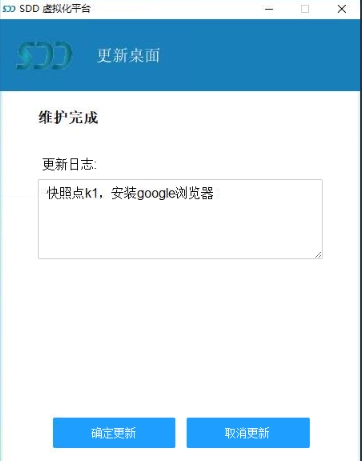
填写更新信息
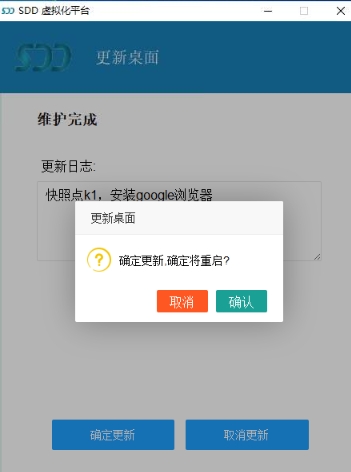
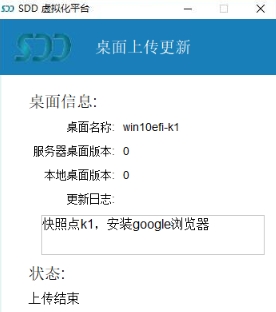
重启后,等待数据上传完成
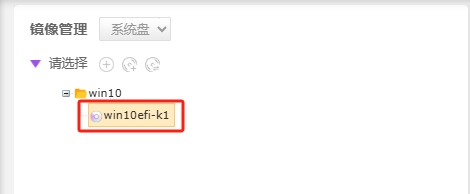
web控制台出现快照点k1
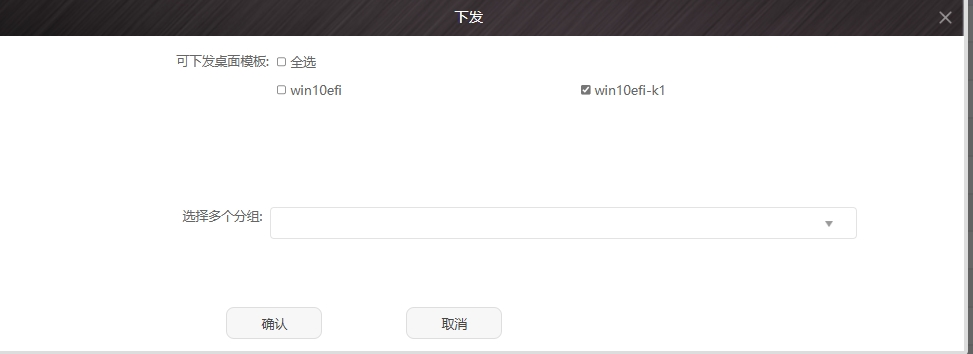
4.5 切换桌面
添加快照到模板

推送快照
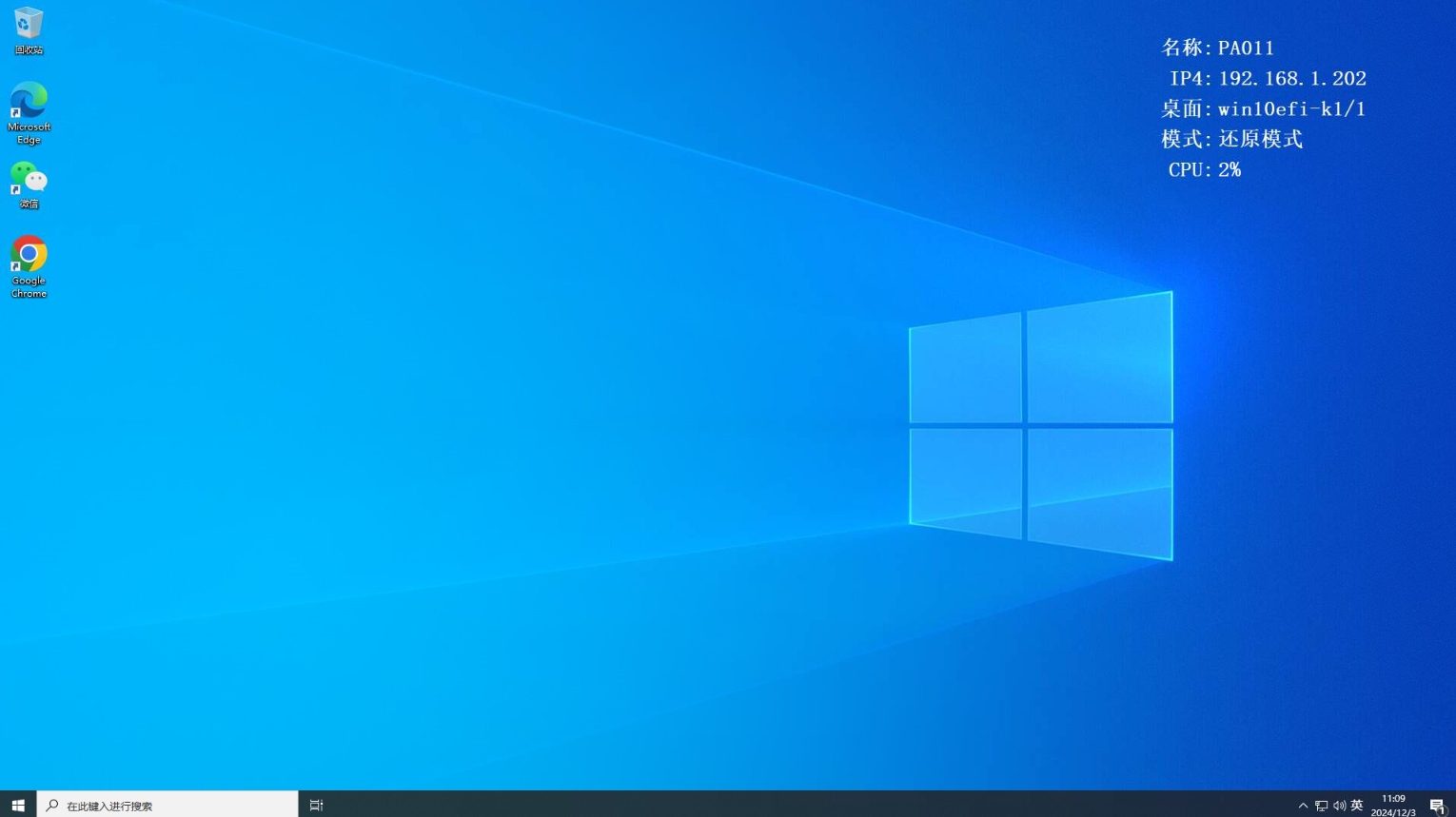
客户机更新快照点完成
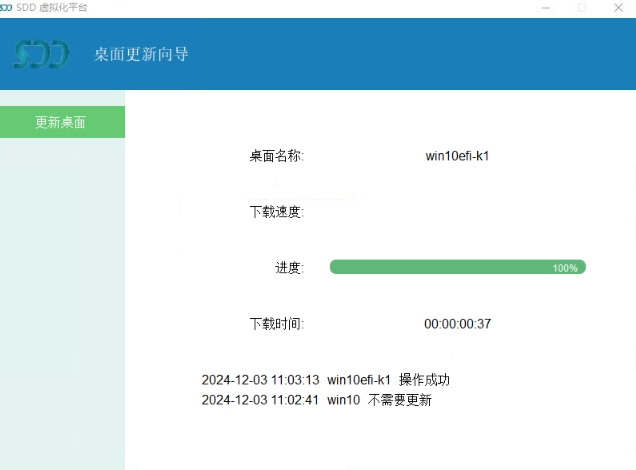
web控制台切换显示桌面
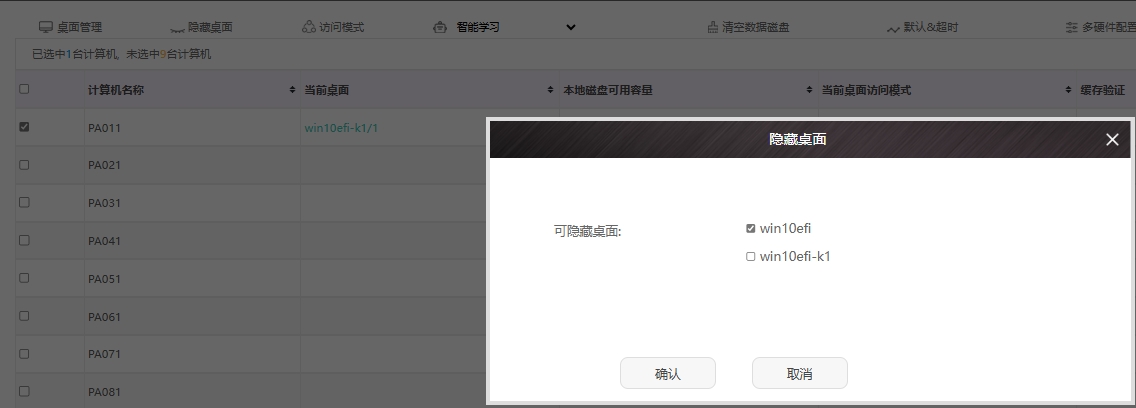
隐藏win10efi,重启客户机就会登录到win10efi-k1快照点
4.6 U盘引导
当无法开启pxe时,可以采取U盘引导进行客户机初始化
制作启动U盘
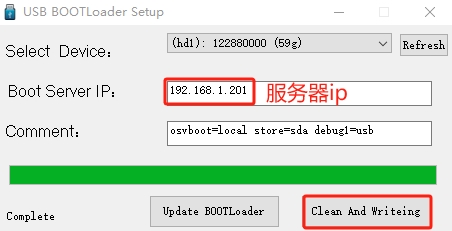
u盘启动进行初始化
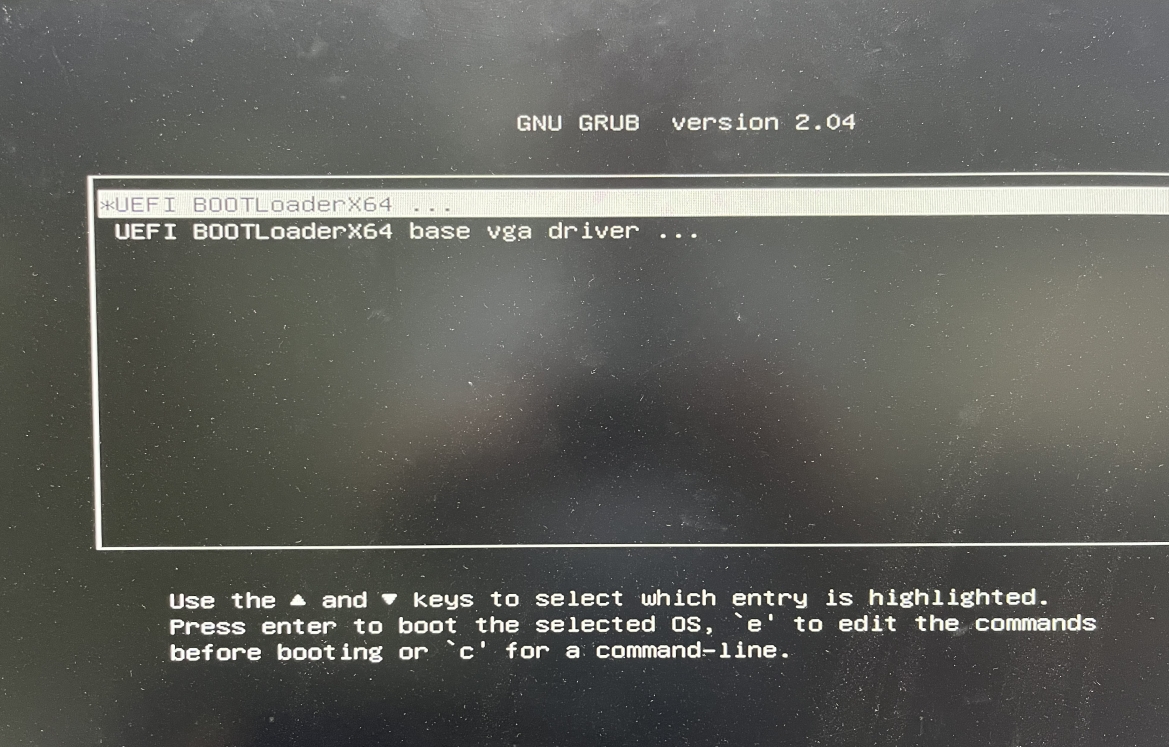
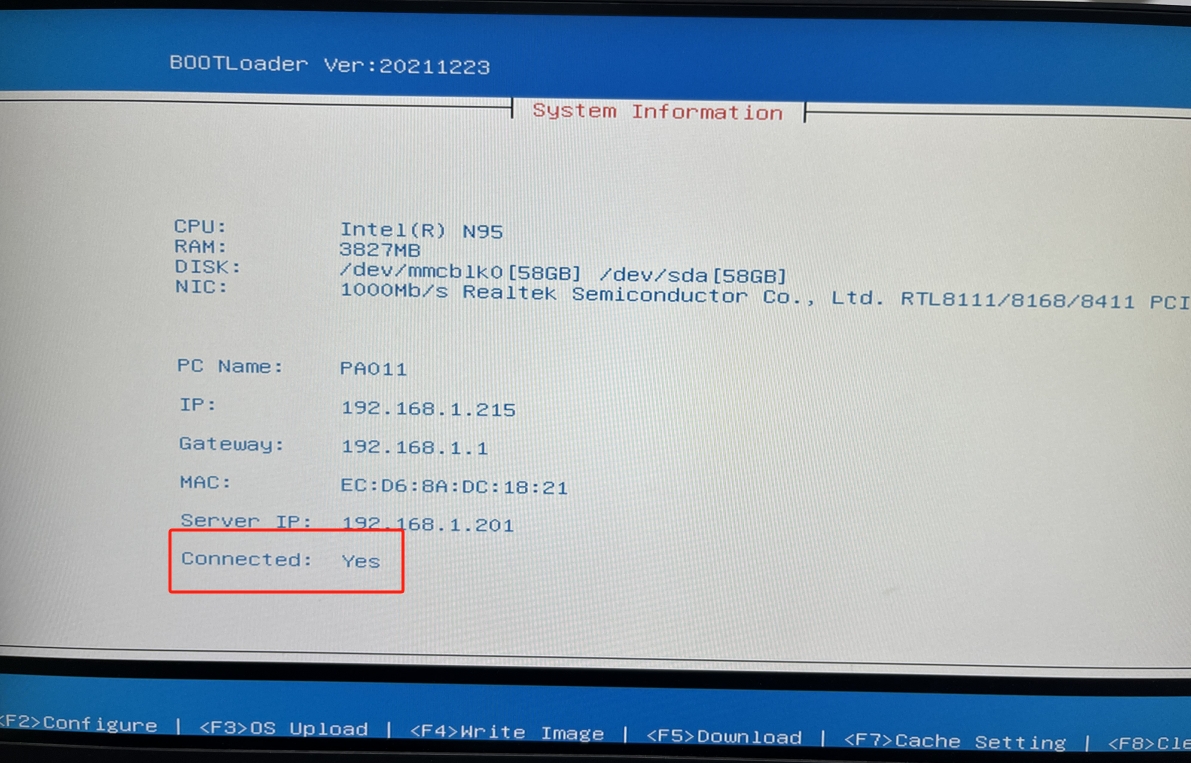
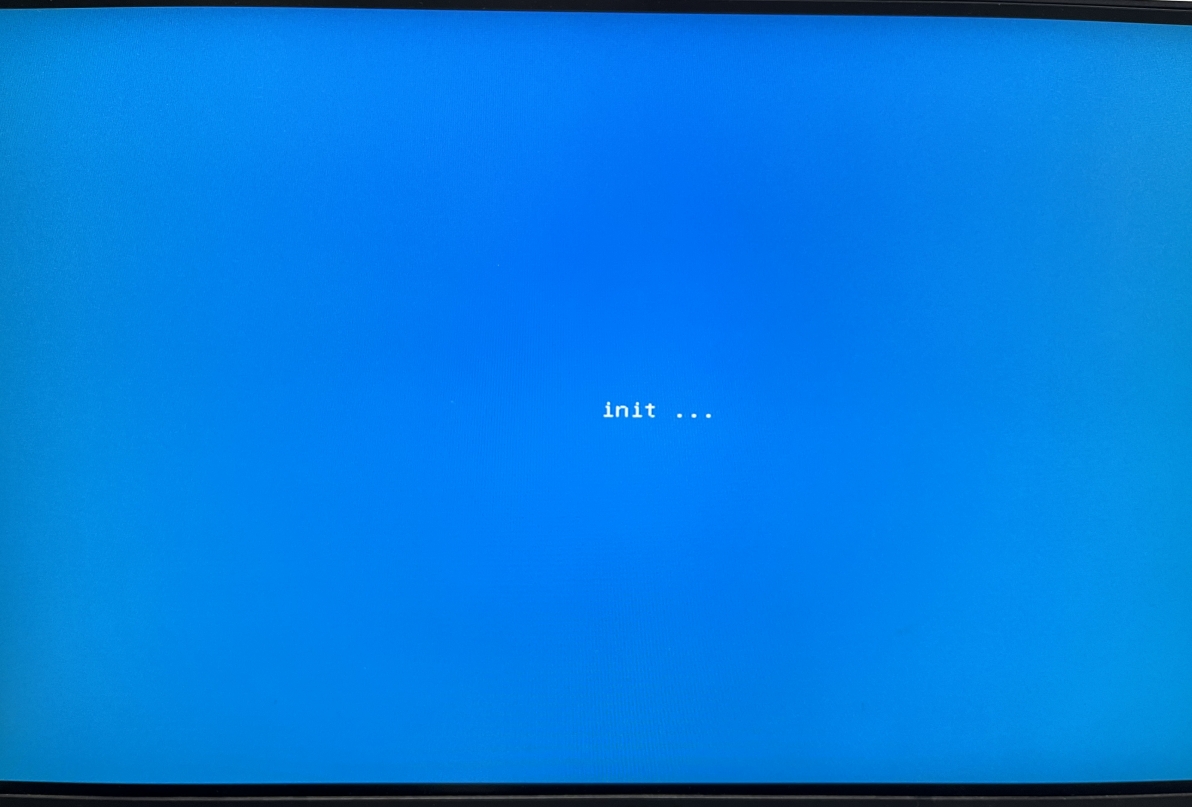 检查连接状态,如果无法通行,配手动配置服务器ip和客户机ip
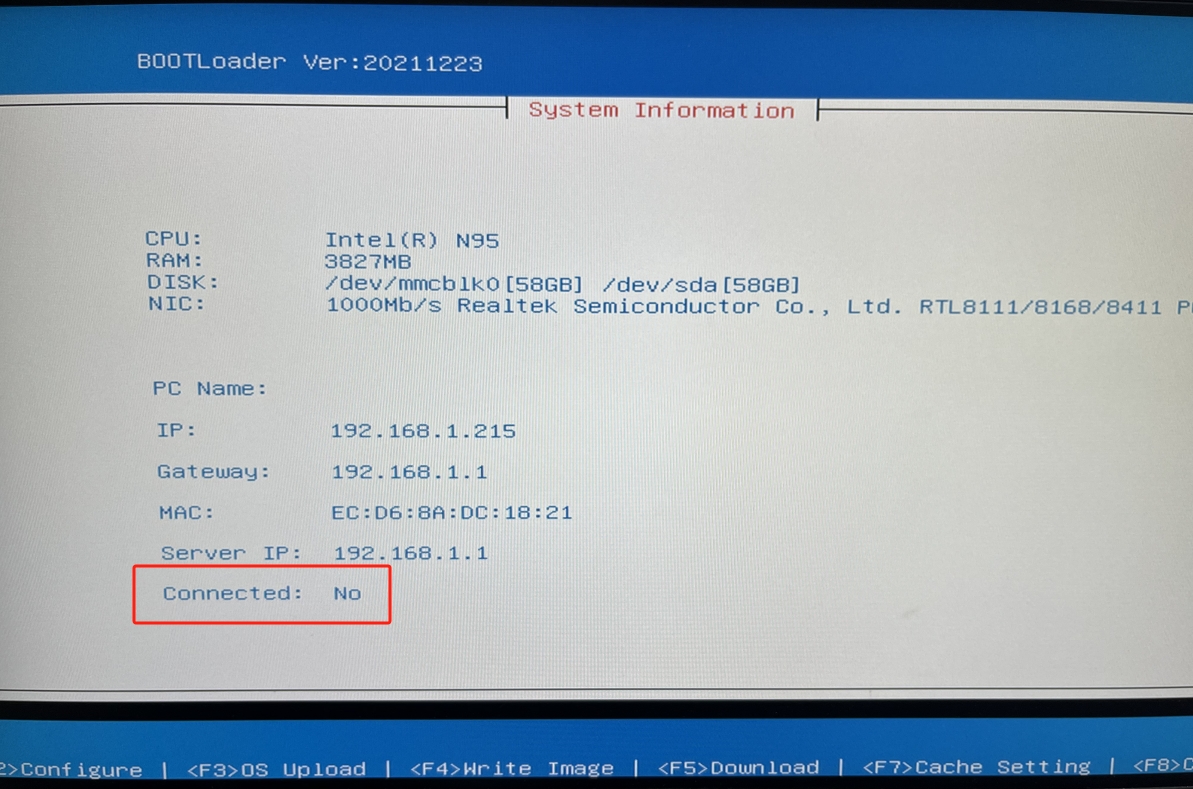
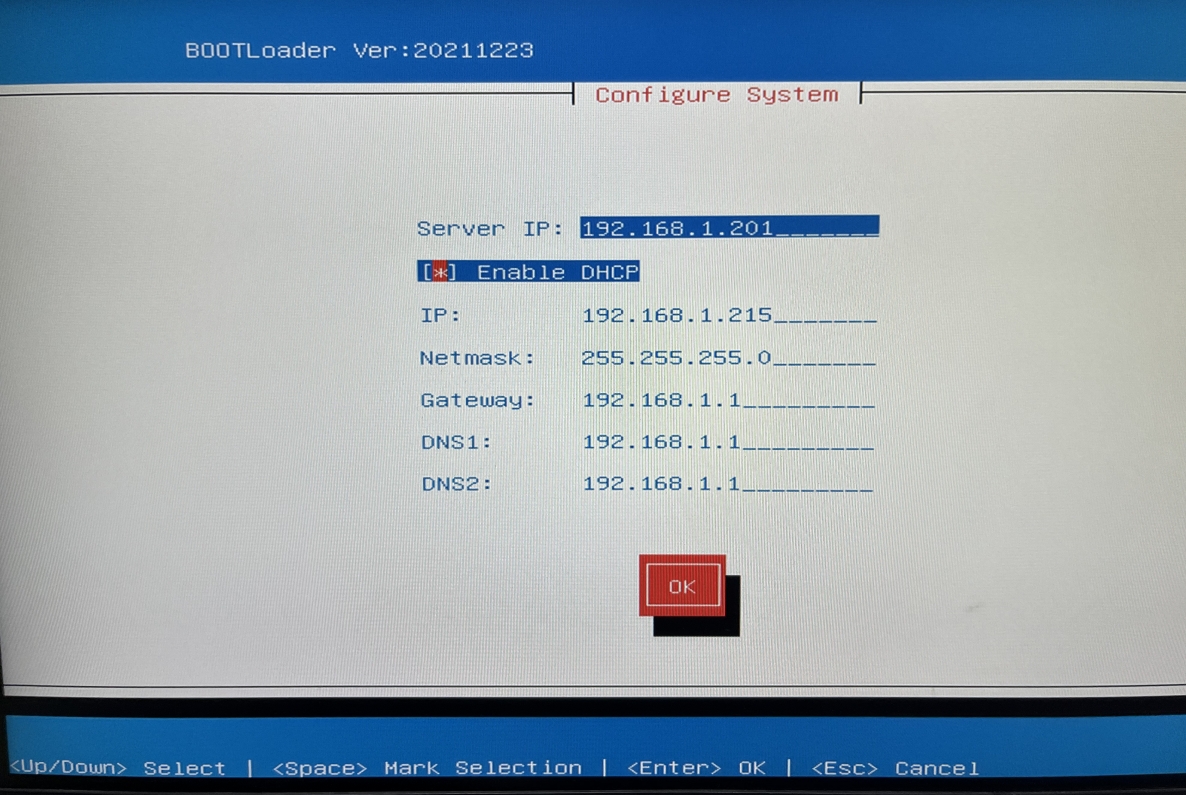
连接状态为YES,可以进行上传下载的操作了
4.7 U盘部署镜像
针对网络连接不稳定的情况,也可使用U盘部署镜像
首先制作好启动U盘
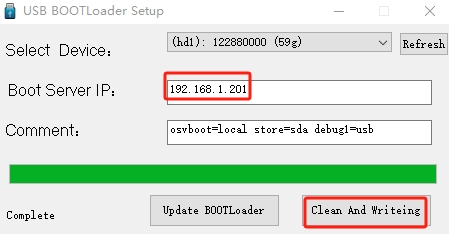
把镜像导出
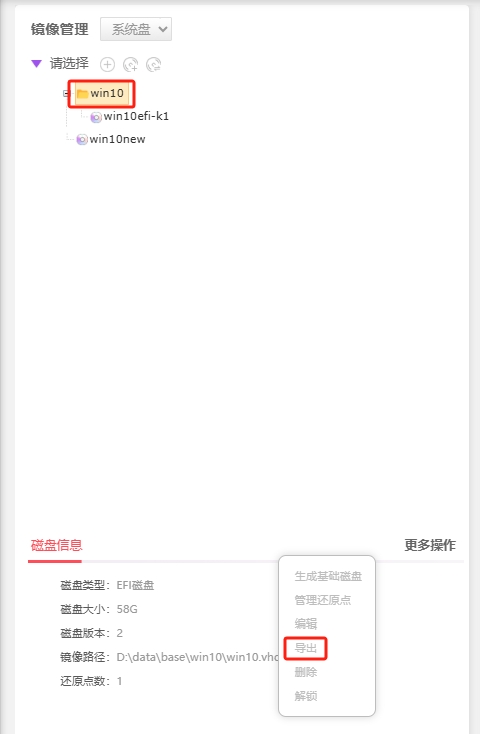
服务器的D盘出导出镜像
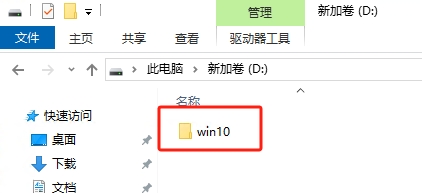
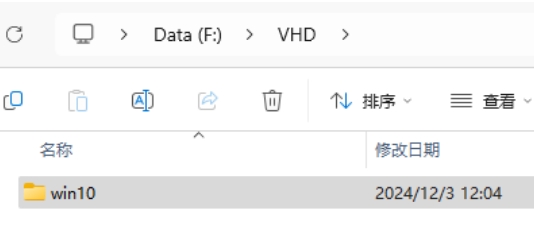
把这个目录拷贝启动U盘的VHD目录中
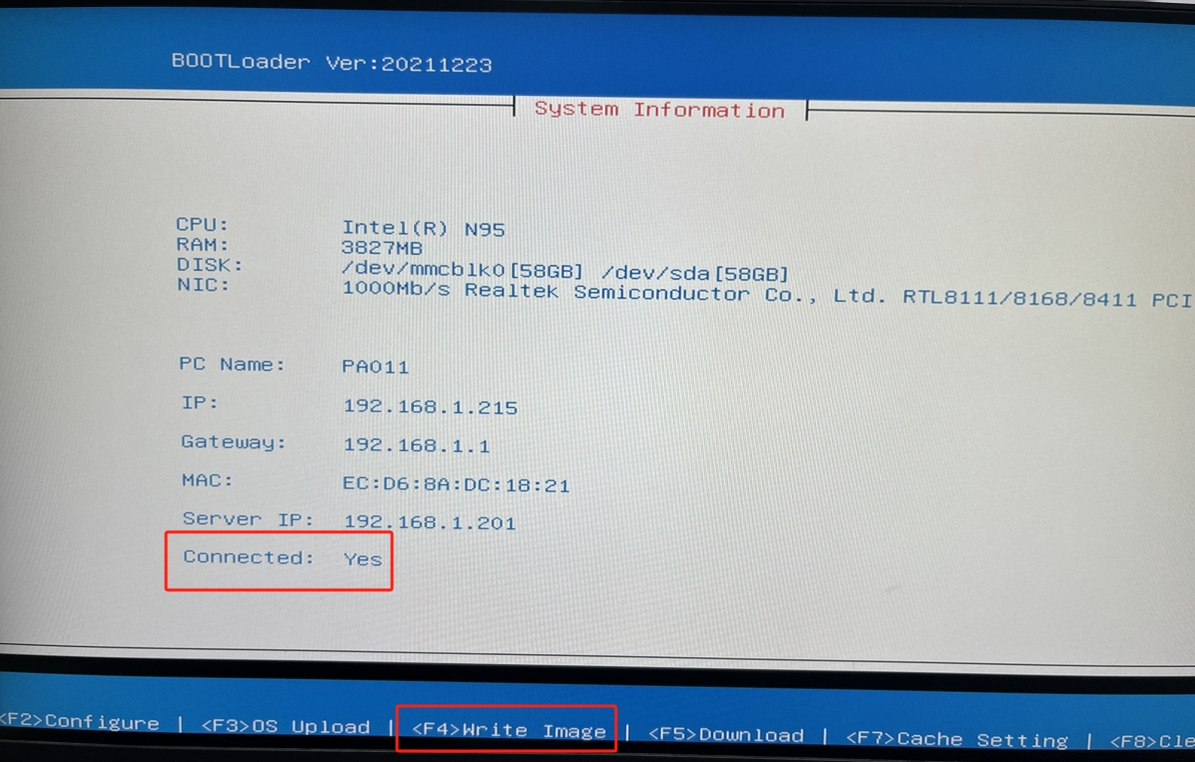
U盘启动客户机,确保连接状态为YES,按f4写入镜像
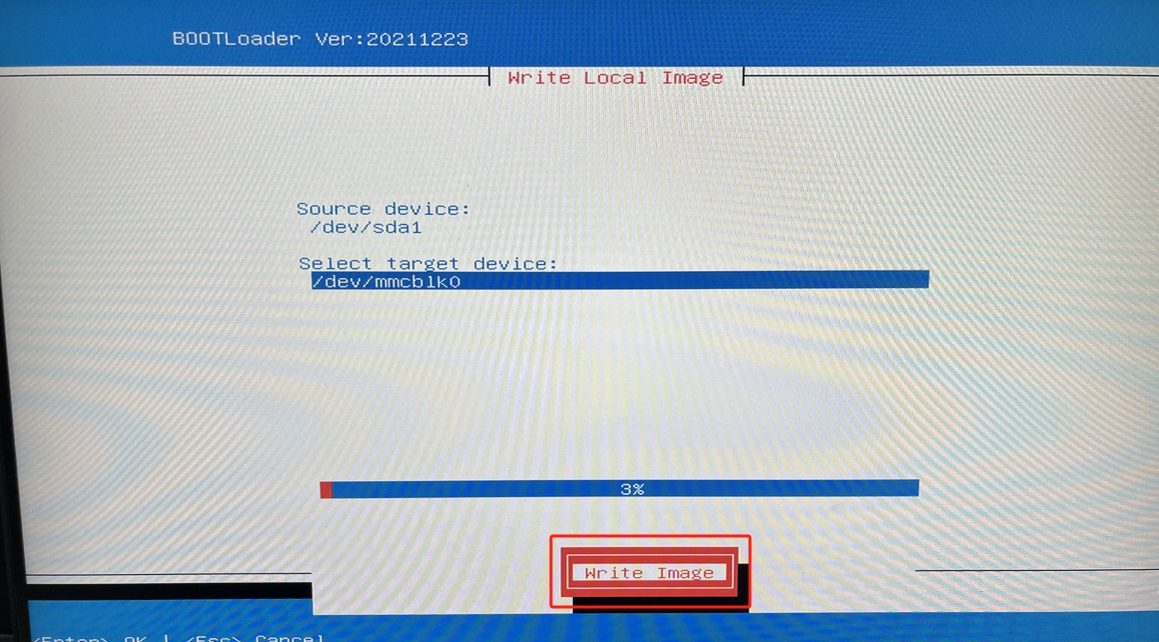
tab键切换,写入镜像
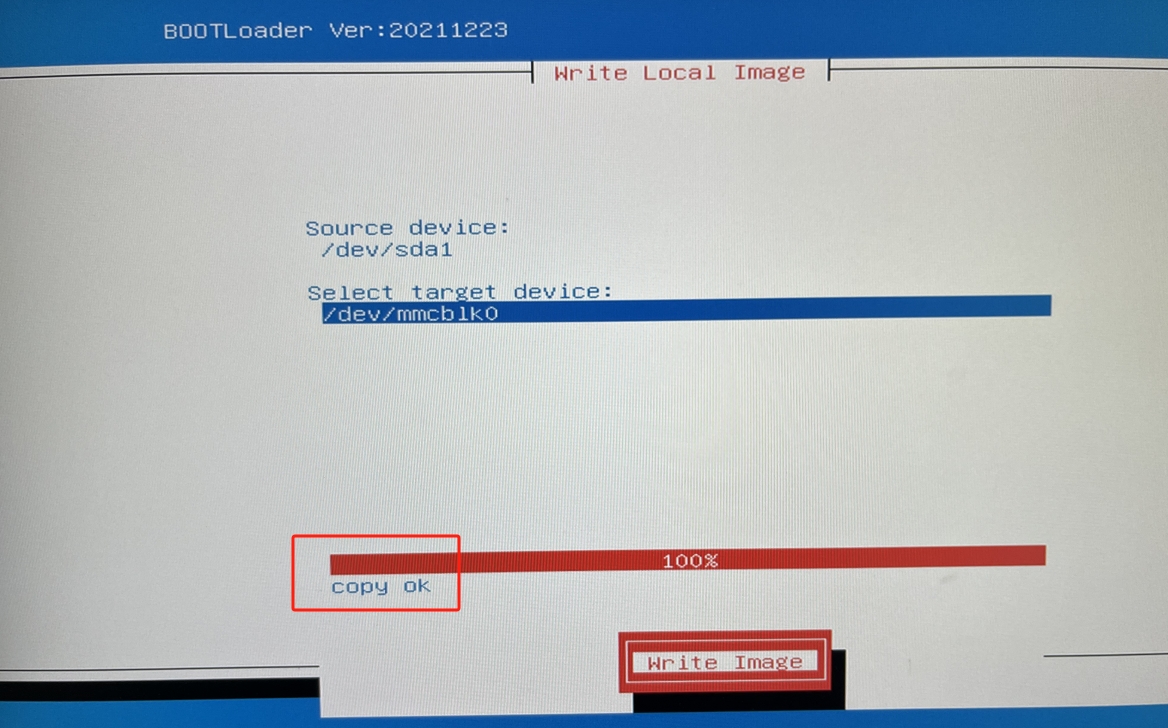
写入完成后,重启客户机即可进入系统
4.8 克隆镜像
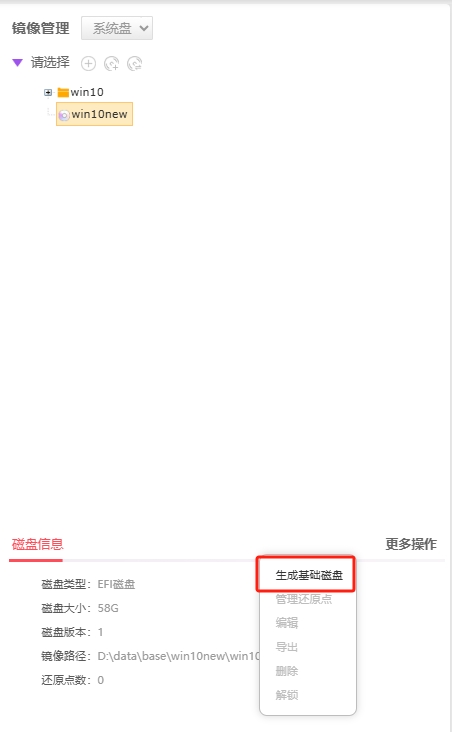
选择win10new,克隆出一个新的win10h1镜像
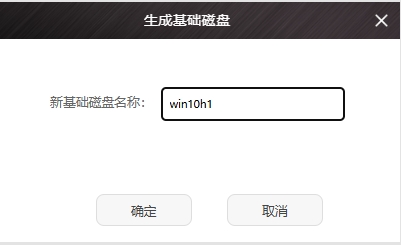
命名为win10h1
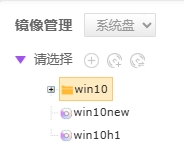
克隆完成